Кандидаты
-
Видео инструкция по вкладке “Кандидаты”
Вашему вниманию предоставлена видео-инструкция по вкладке “Кандидаты”
-
Как добавить кандидата
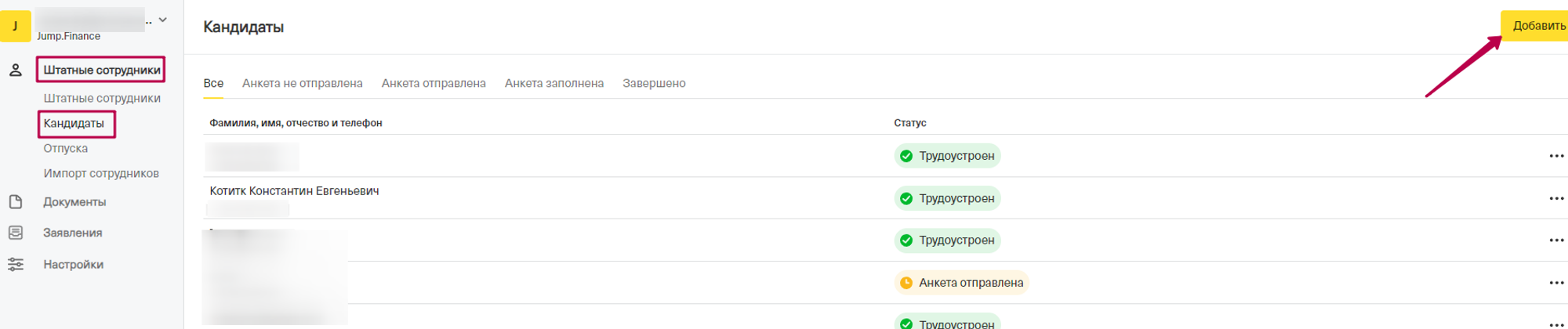
Чтобы принять нового сотрудника/кандидата на должность, нажмите кнопку “Добавить” в правом верхнем углу страницы “Штатные сотрудники/Кандидаты”.
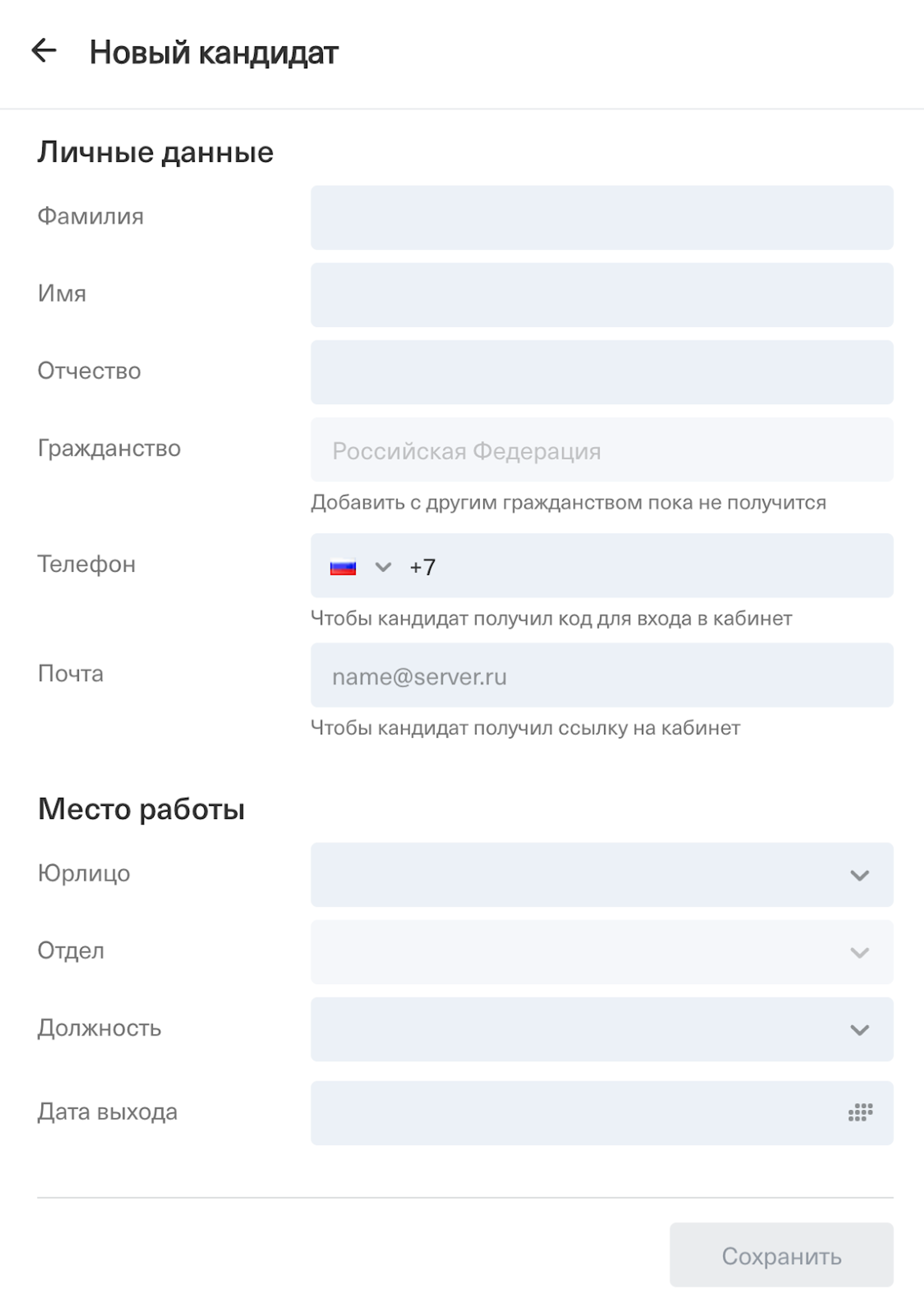
В открывшемся окне заполните ФИО, электронный адрес, телефон и должность на которую кандидат будет трудоустроен.
-
Чтобы выбрать отдел и должность, заранее внесите данные в соответствующие реестры в разделе “Настройки”.
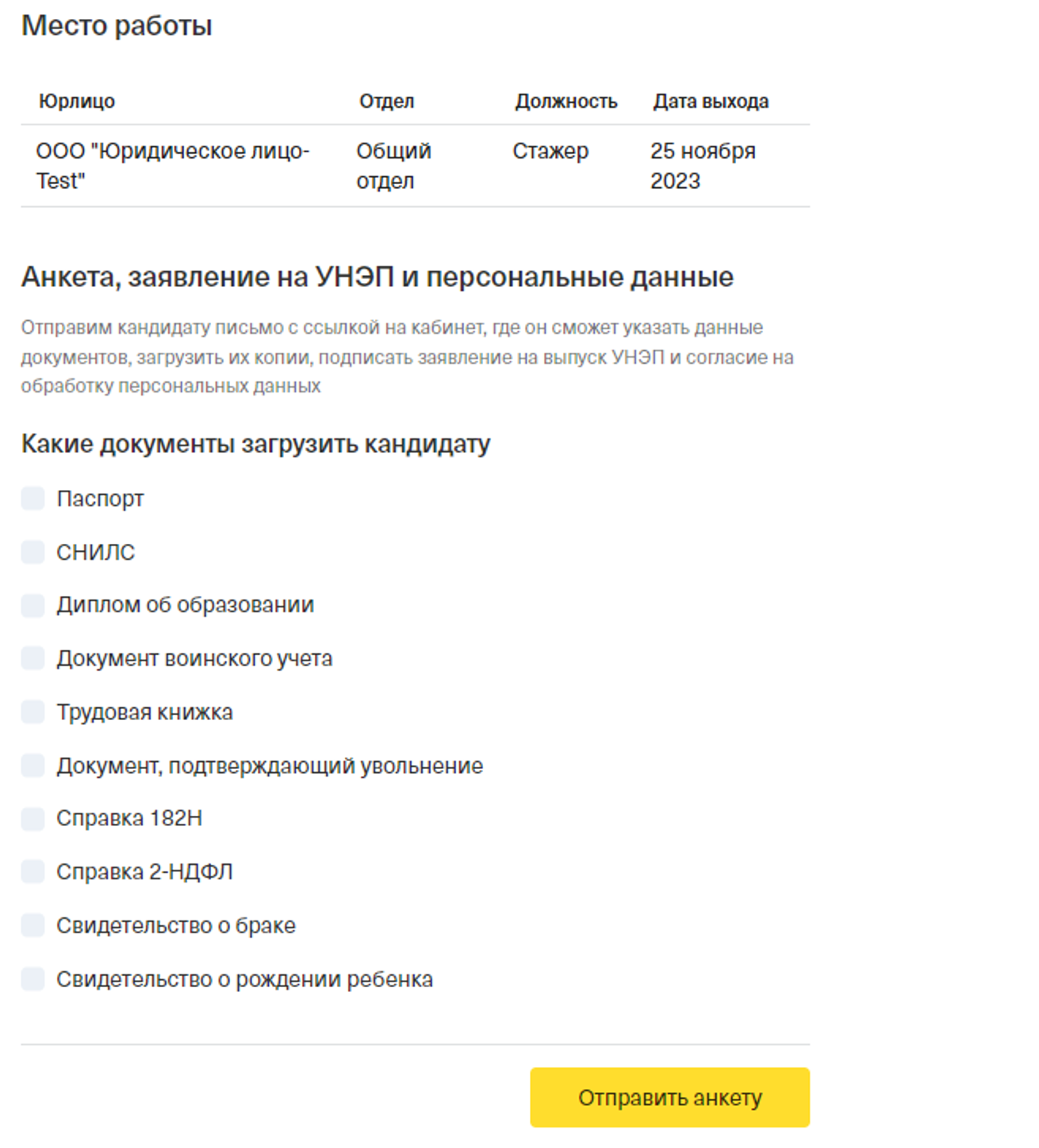
После сохранения данных, необходимо указать список документов, которые требуются для трудоустройства. И нажать на кнопку “Добавить”. В случае отсутствия тех или иных документов кандидат пропускает, соответствующие поля пустыми, – эта возможность будет обозначена в анкете.
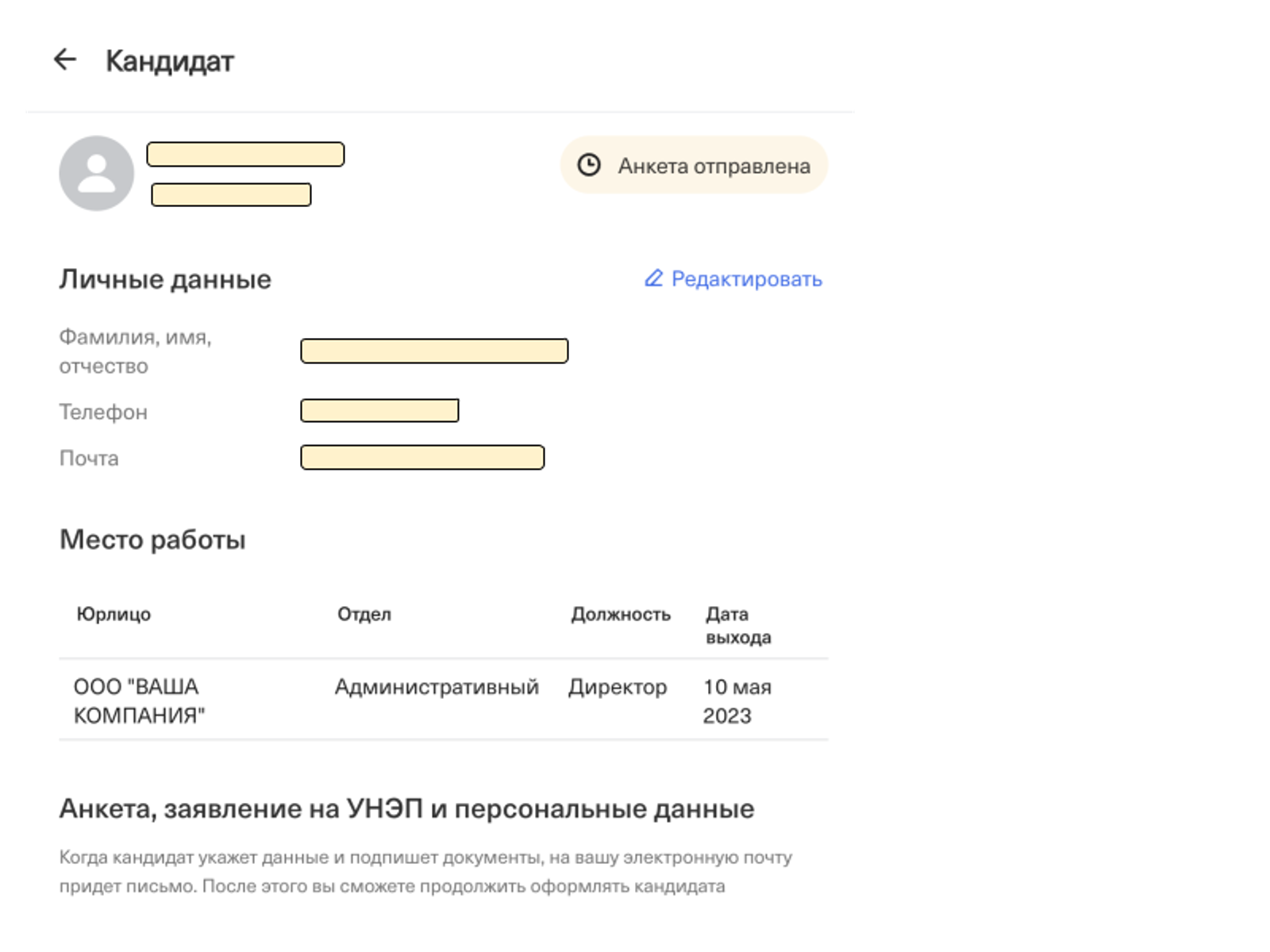
Система изменит статус на “Анкета заполнена”, когда кандидат подпишет ряд заявлений и заполнит анкету.
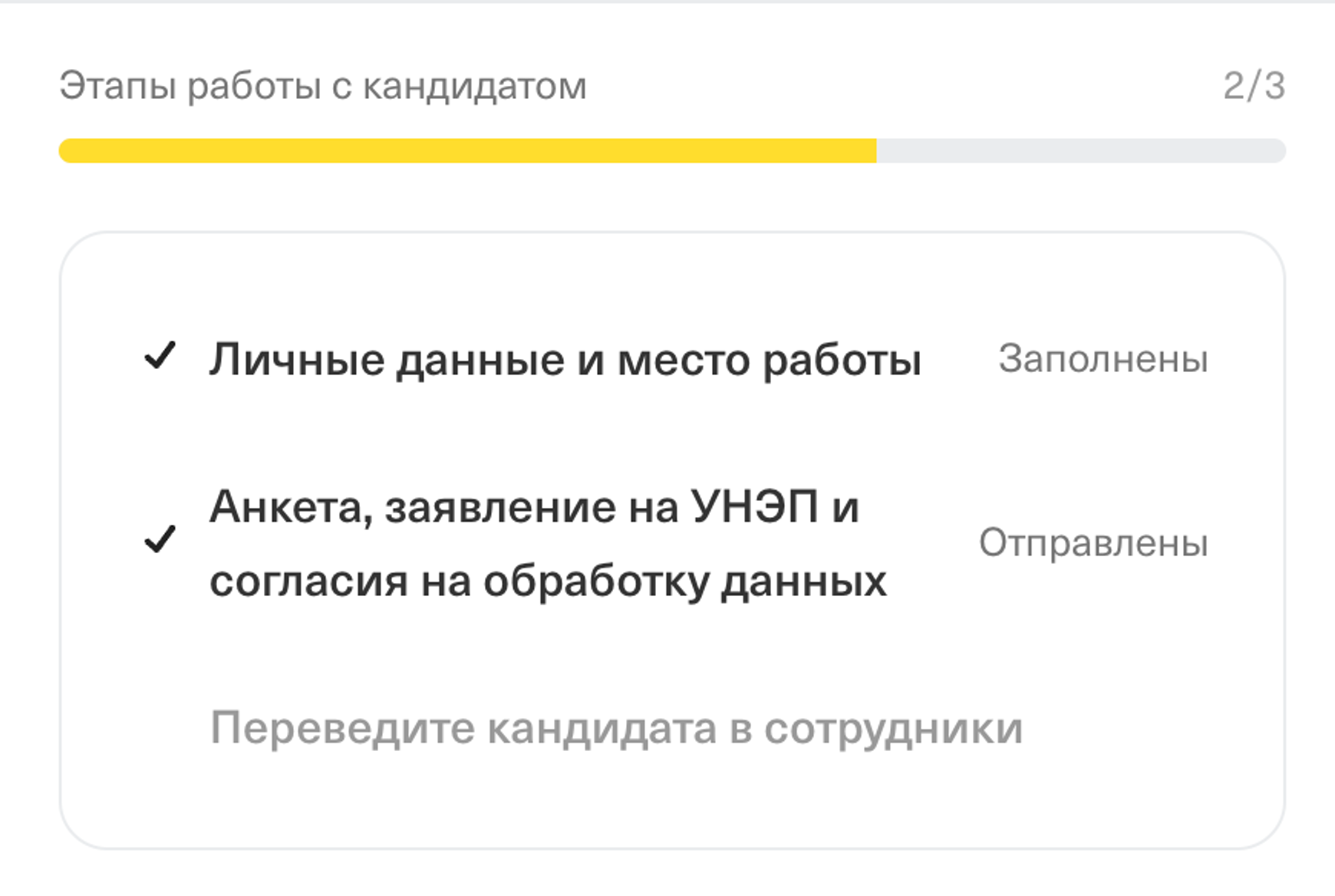
В карточке кандидата доступен блок, в котором отмечены, пройденные, и оставшиеся этапы работы с кандидатом.
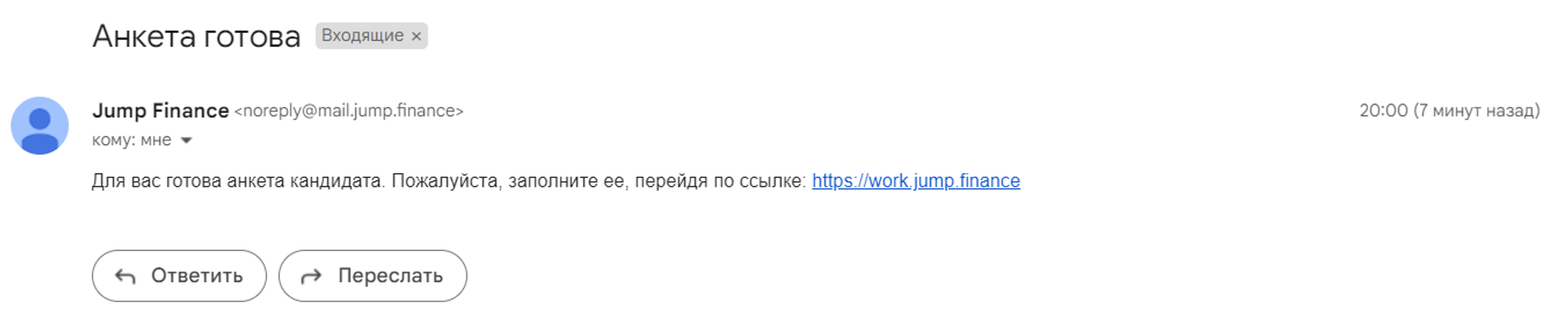
Этапы работы кандидата с анкетой
- Кандидат получит письмо-приглашение от noreply@mail.jump.finance на указанную электронную почту при создании кандидата со ссылкой на кабинет сотрудника.
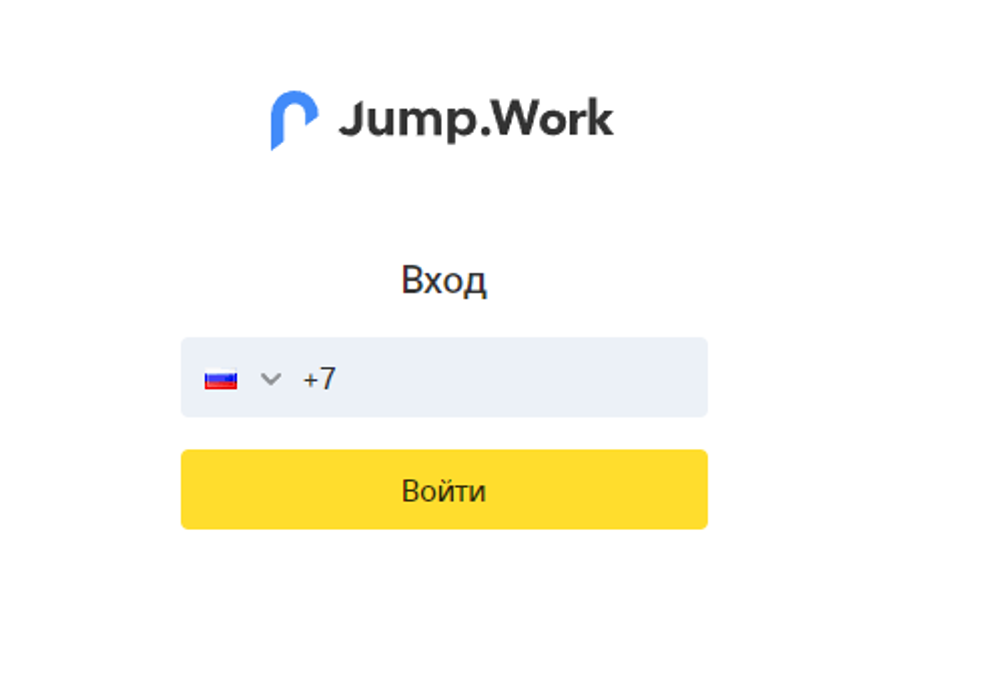
По ссылке кандидат переходит в свой личный кабинет штатного сотрудника. Вход производиться по номеру телефона, указанного при создании также.

После ввода номера телефона, необходимо ввести единоразовый код из смс.
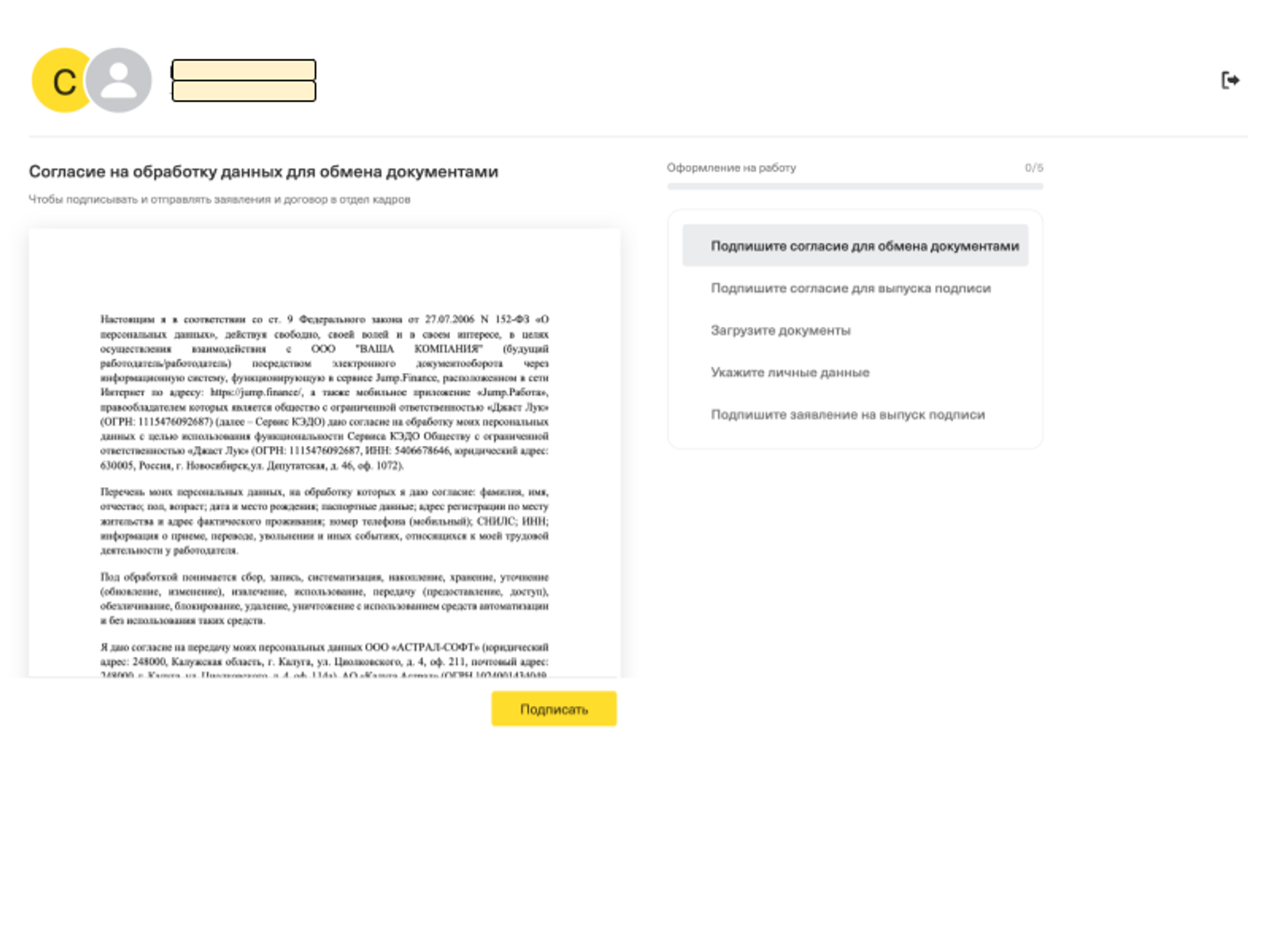
После успешной авторизации кандидата в личном кабинете, необходимо подписать пакет документов для начала работы.
- Согласие на обработку персональных данных для обмена электронными документами
- Согласие на обработку персональных данных для выпуска электронной подписи
- Заявление на выпуск электронной подписи
Эти документы, как правило, подписывали ваши сотрудники на этапе внедрения КЭДО вручную на бумажном носителе.
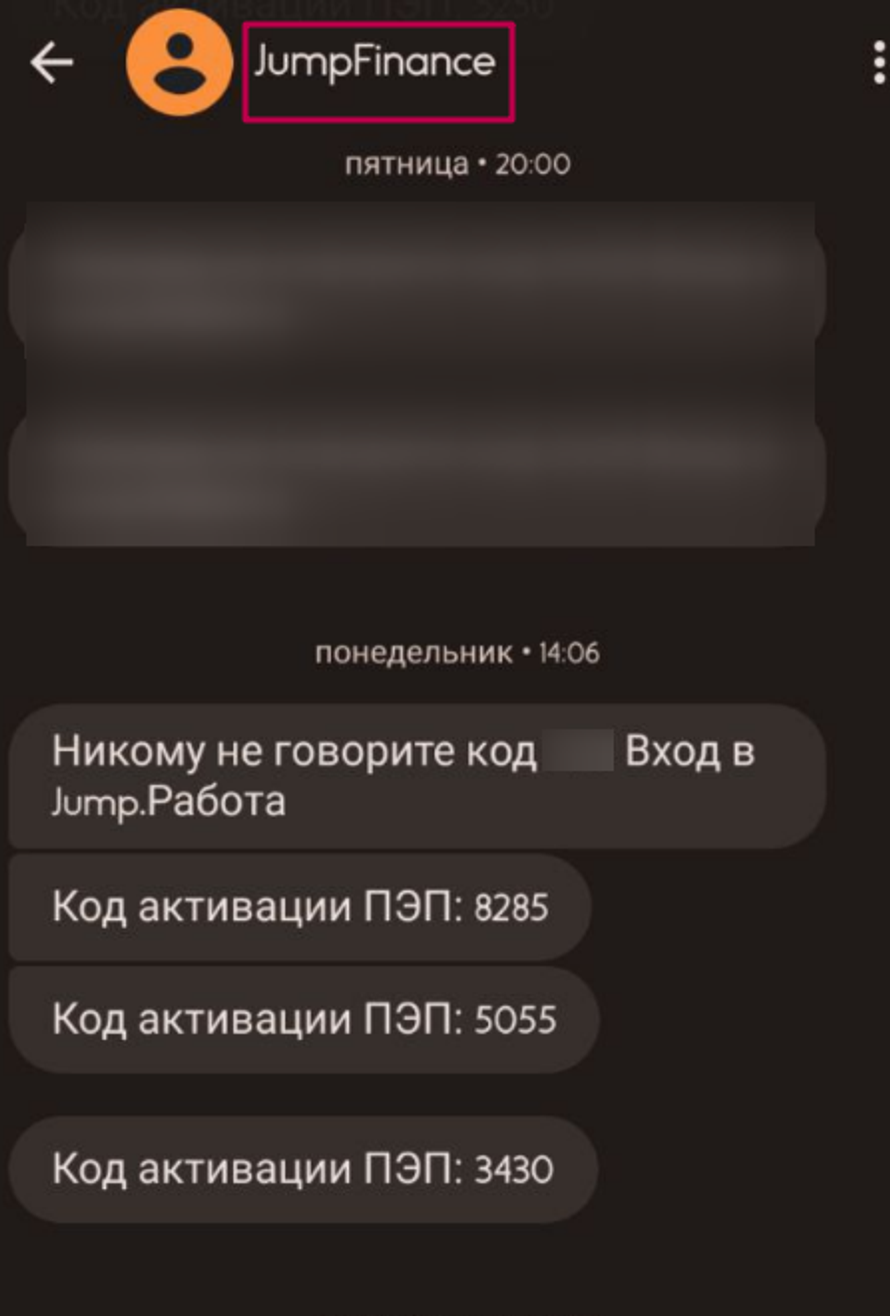
Документы кандидат подписывает Простой Электронной Подписью (ПЭП). Кандидату поступают смс-код от сервиса Jump.Finance.
Заявление на выпуск электронной подписи будет автоматически сгенерирован после заполнения анкеты. Система подтянет данные кандидата в заявление из указанных сведений.
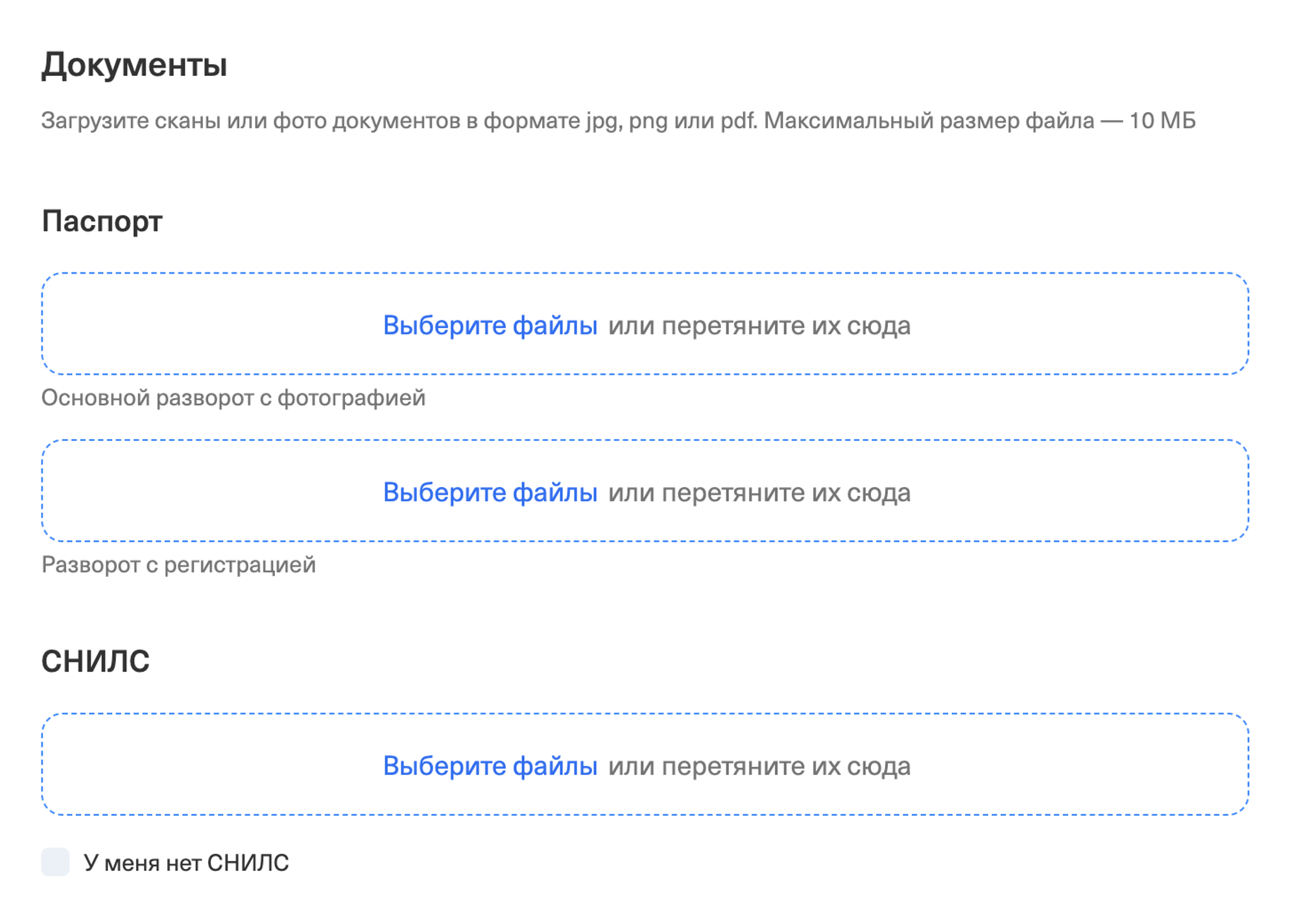
Когда документы “Согласия…” будут подписаны, кандидат сможет загрузить фото или скан-копии, запрошенных документов.
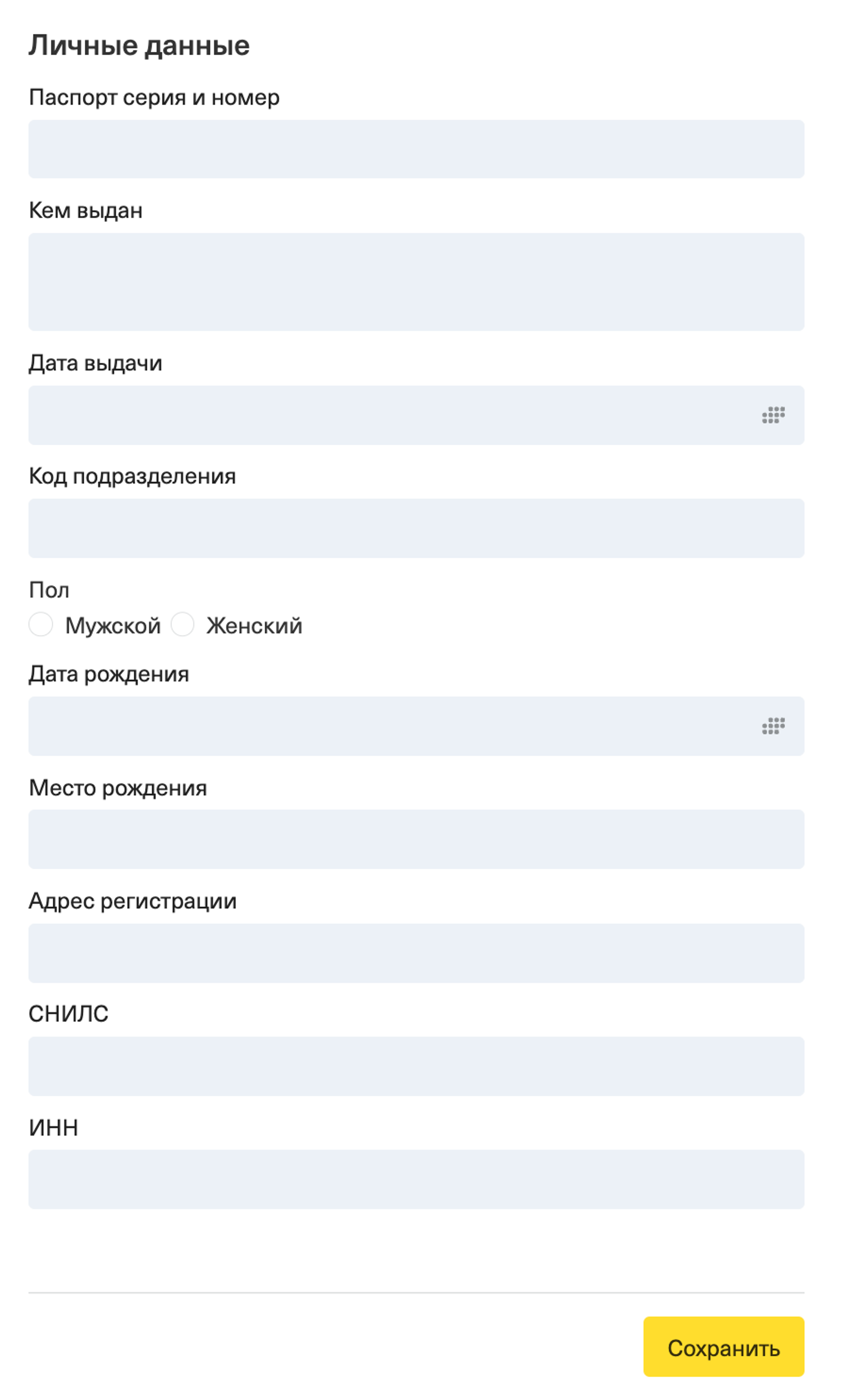
Обратите внимание, что при загрузке скана паспорта система считывает данные и заполняет автоматически в анкете. Если система не сможет распознать документ по каким-либо причинам, у кандидата будет возможность отредактировать поля.
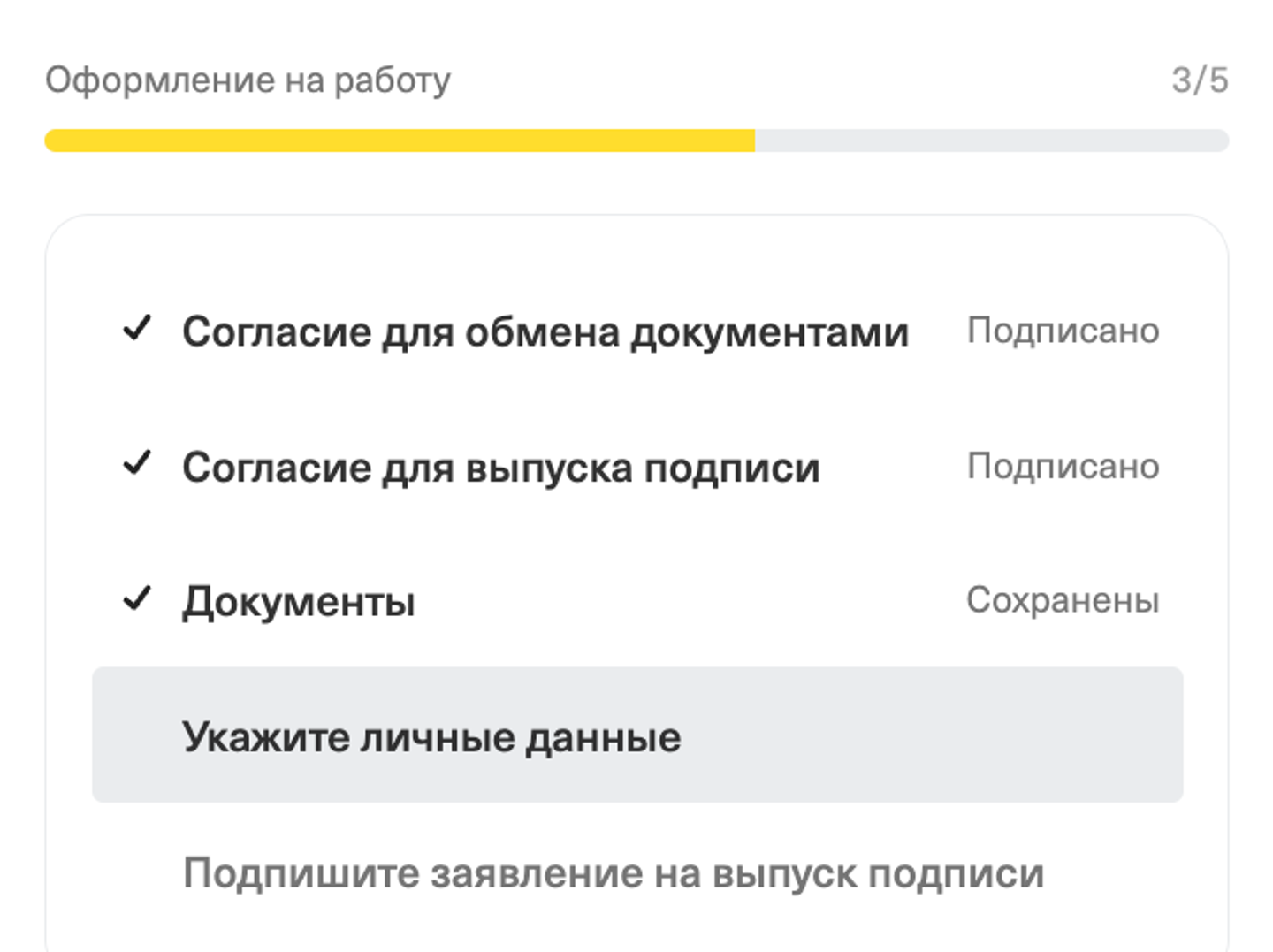
Кандидат будет видеть список этапов трудоустройства.
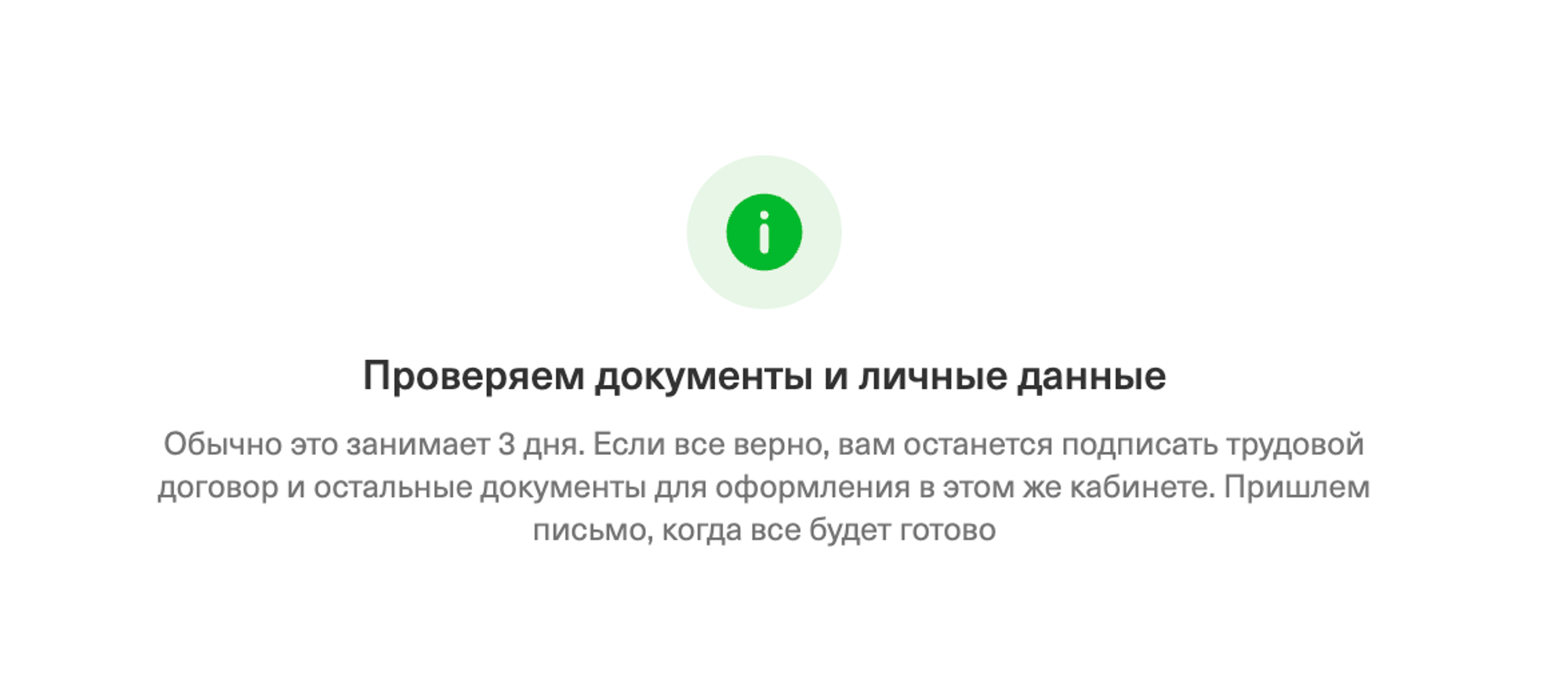
После заполнения личных данных будет сформировано “Заявление на выпуск электронной подписи” – последний этап трудоустройства.

Далее будущему сотруднику, необходимо дождаться, когда кадровый специалист обработает его анкету. На почту главного пользователя (или администратору, то есть на почту с аккаунта которого направляли данную анкету) придет письмо, что документы кандидата готовы к дальнейшей работе.
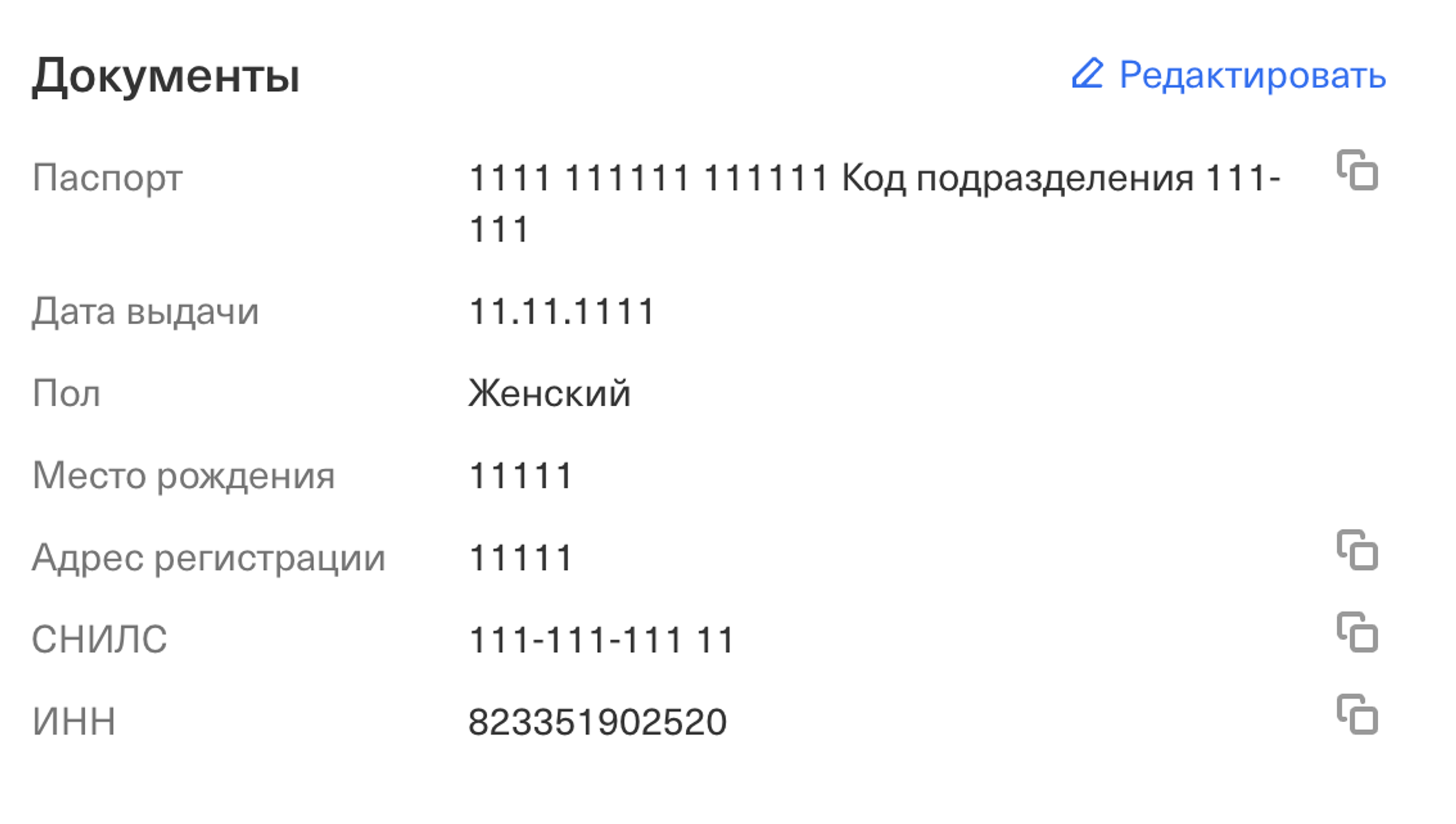
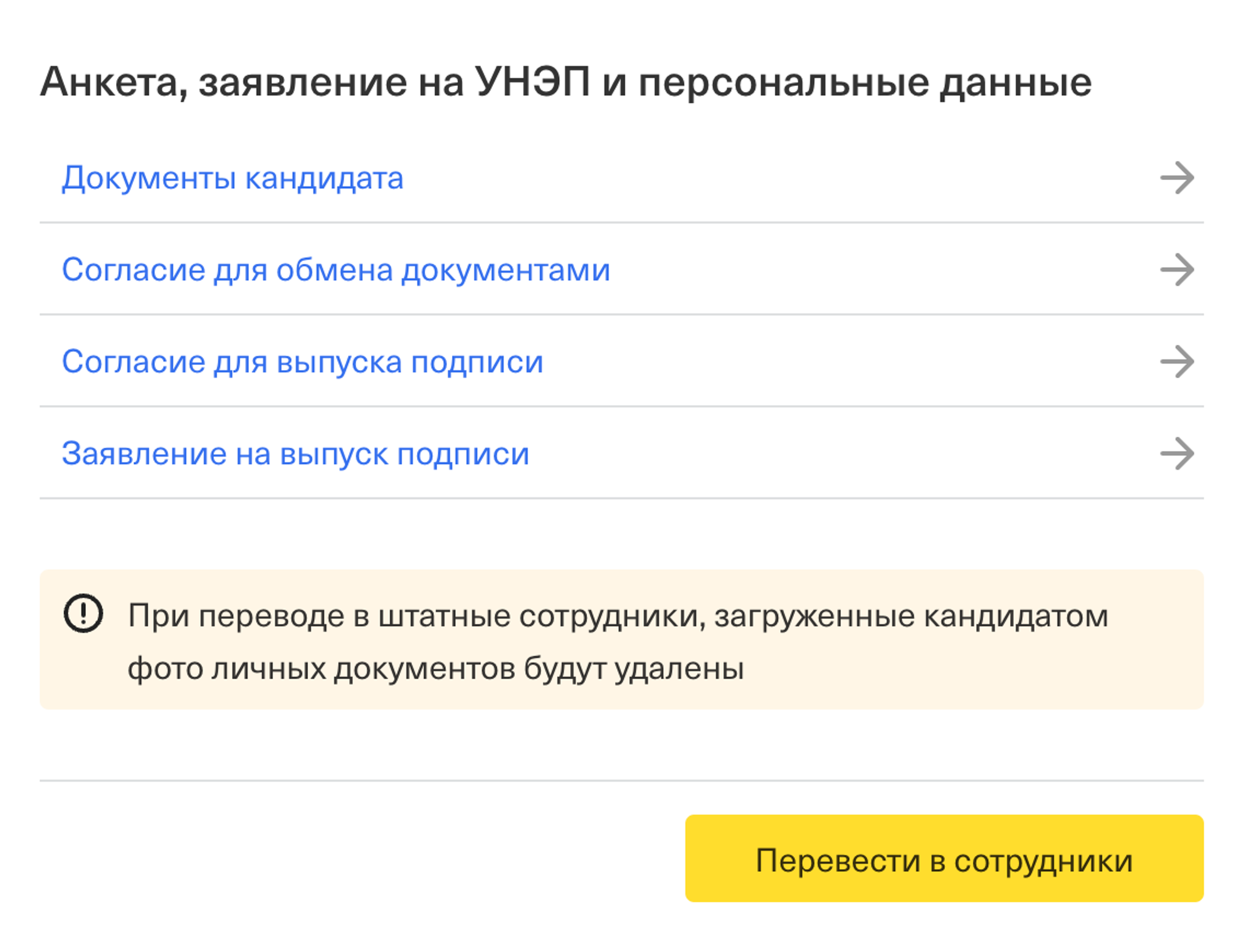
Кадровый специалист переходит по ссылке из письма, и может сохранить, требуемые документы кандидата.
Обращаем ваше внимание, что после переведение кандидата в штатные сотрудники фото и сканы документов из системы удаляются автоматически.

-
Как перевести кандидата в штатные сотрудники
После того как кадровый специалист получил уведомление на почту, что анкета кандидата полностью заполнена, согласия подписаны и в кабинете компании статус карточки кандидата изменился на “Анкета заполнена”
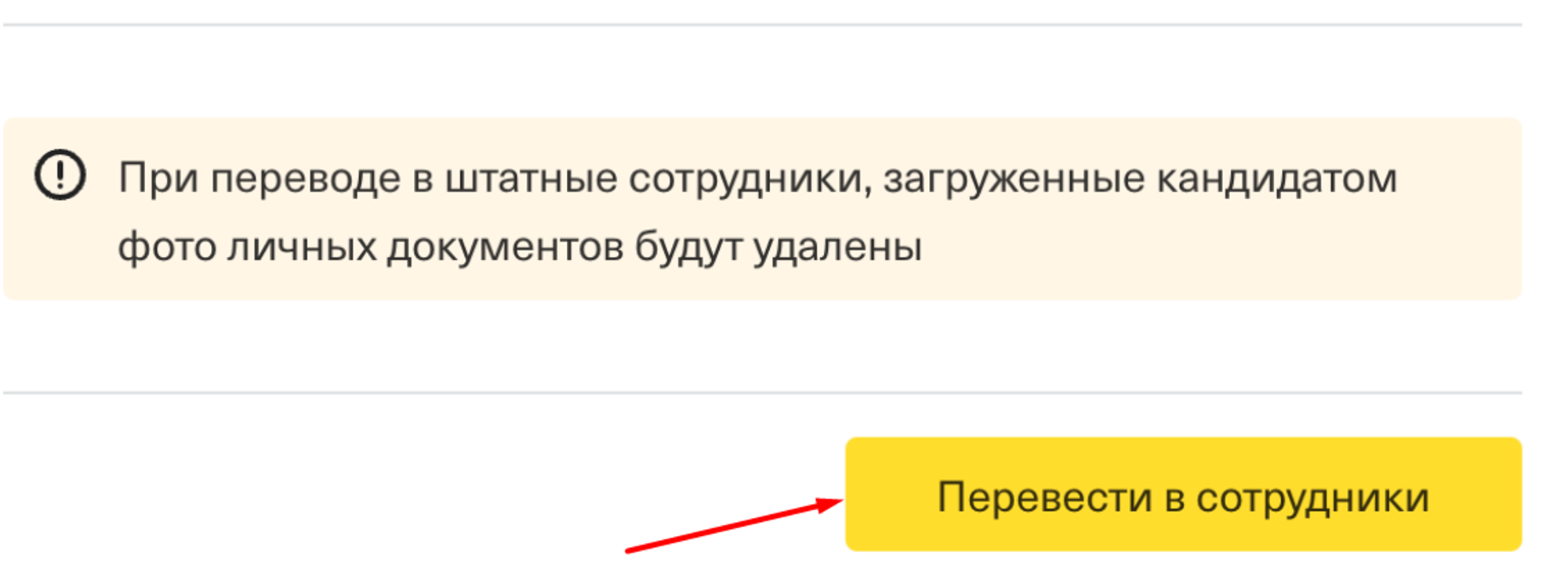
Можно перевести кандидата в штатные сотрудники, нажав соответствующую кнопку.

Кнопка “Перевести в сотрудники” создает нового штатного сотрудника с заполненными данными личных документов.
Статус карточки кандидата при этом меняется на “Трудоустроен”.
УНЭП для сотрудников добавленных через функционал “Кандидаты” выпускается автоматически после подачи заявления на выпуск УНЭП.