Установка и настройка модуля для 1С
Установка модуля ПРОФ и КОРП
Данное расширение разработано для продукта «1С: Зарплата и управление персоналом, редакция 3.1» (ЗУП). Работа возможна только в ПРОФ и КОРП версиях, т.к. Базовая версия не поддерживает установку расширений. Скачать расширение вы можете на сайте на странице “Техподдержка-Вопрос - ответ”. Важно знать, что из-за имеющихся различий конфигураций ПРОФ и КОРП для каждой версии используется своя адаптированная версия.
Обращаем ваше внимание, что при установке модуля, в базе не должно быть активных пользователей.
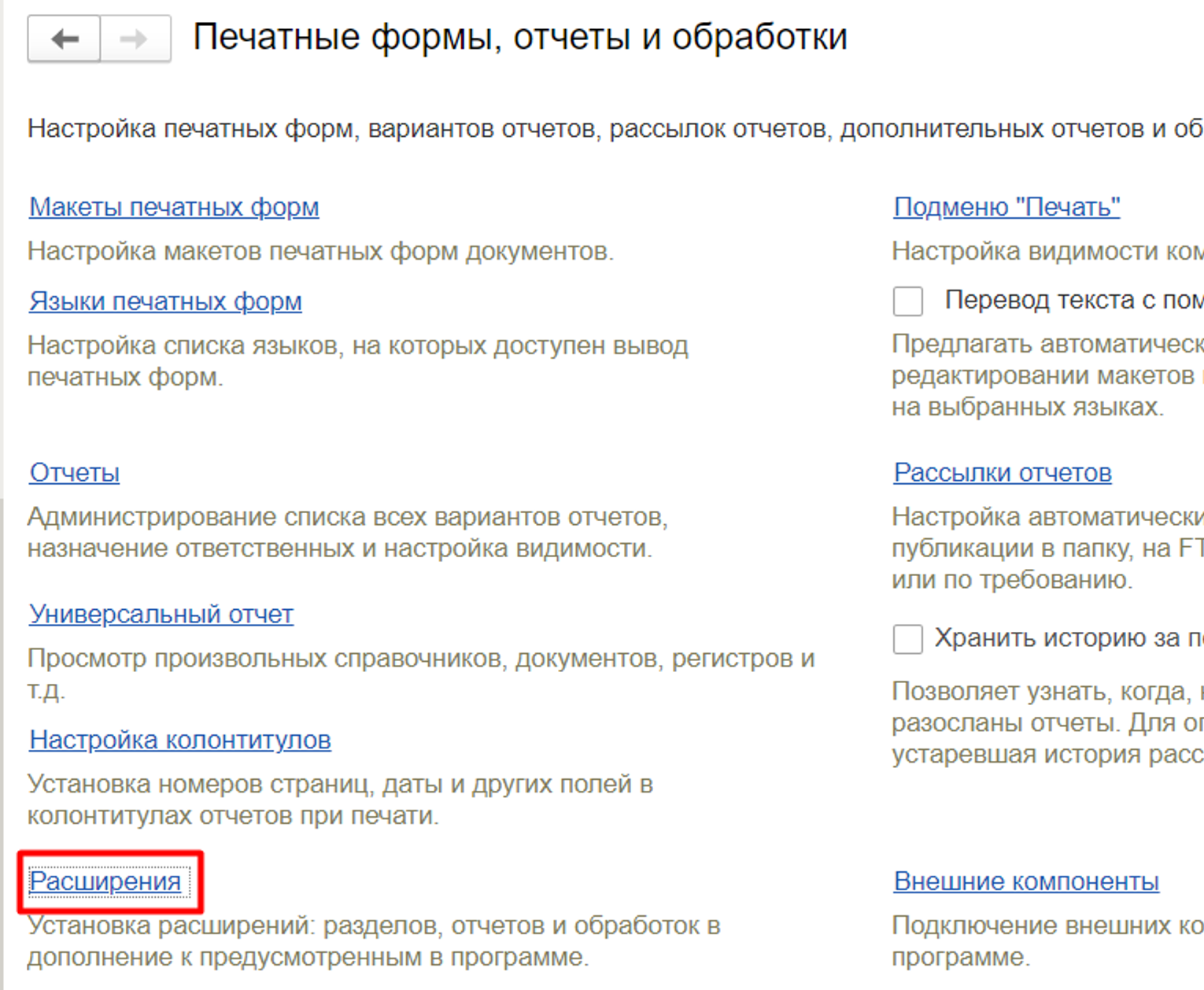
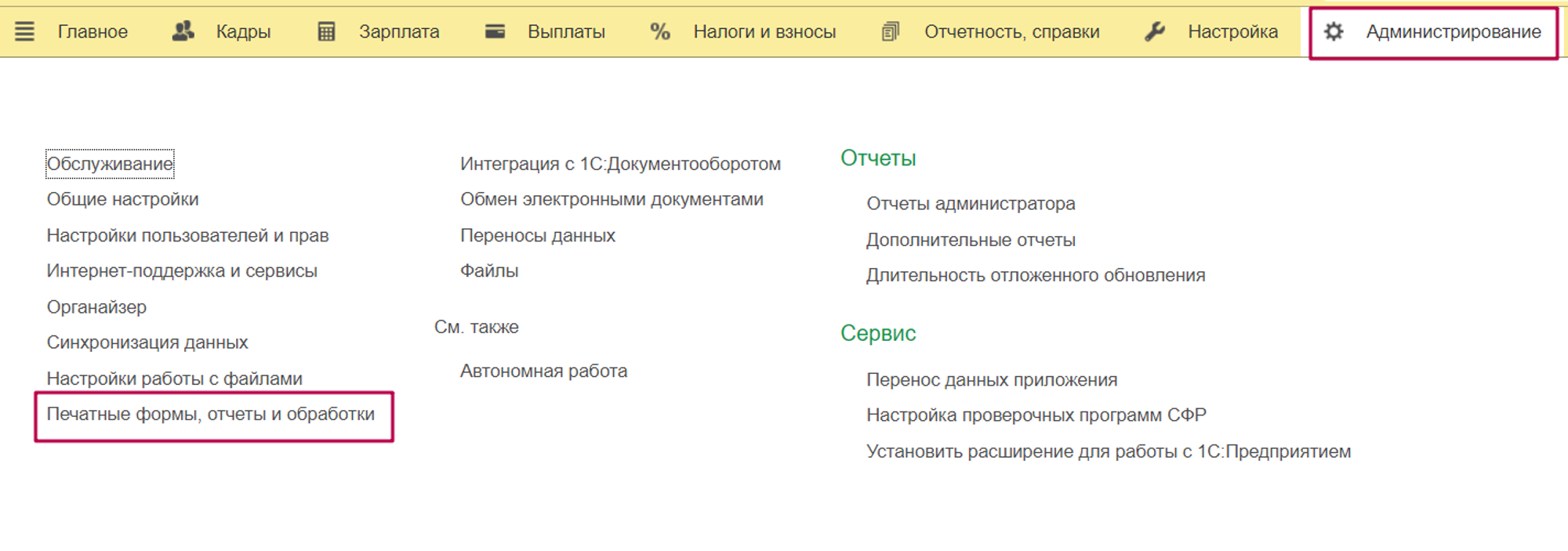
Для того чтобы установить расширение, необходимо перейти в “Администрирование-Печатные формы, отчеты и обработки-Расширения”.
­
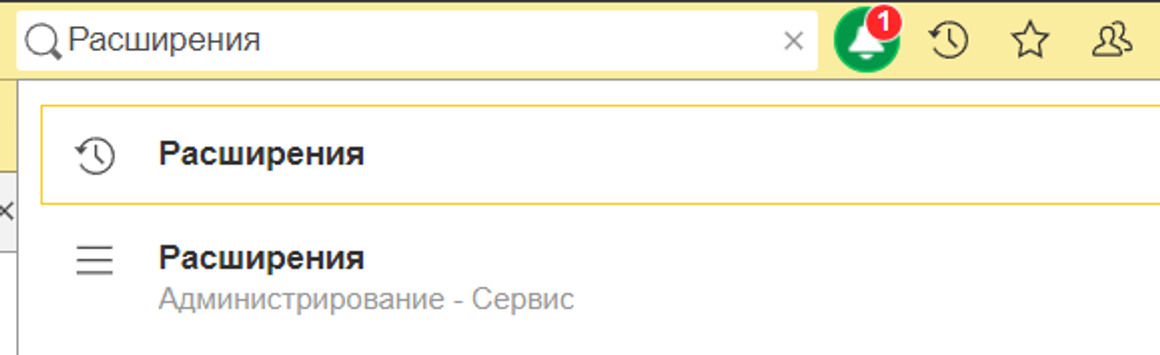
Также можно найти данный раздел в поиске 1С.
­
­
Перейдя в “расширения”, нажмите «Добавить из файла…»:
­
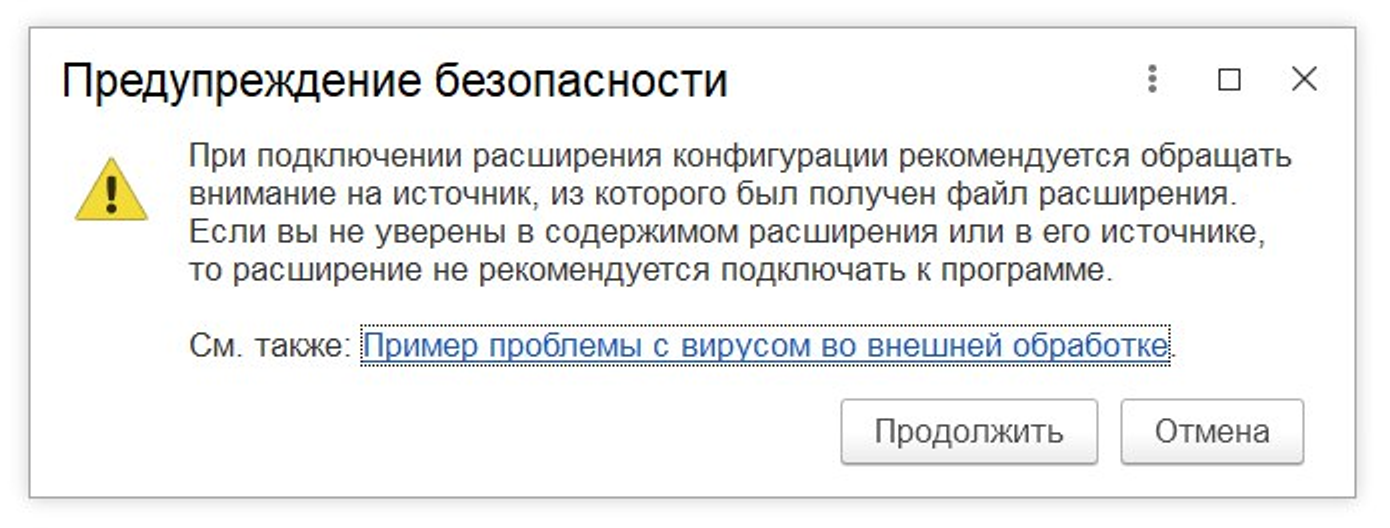
Далее соглашаетесь с предупреждением и нажимаете “продолжить”.
­
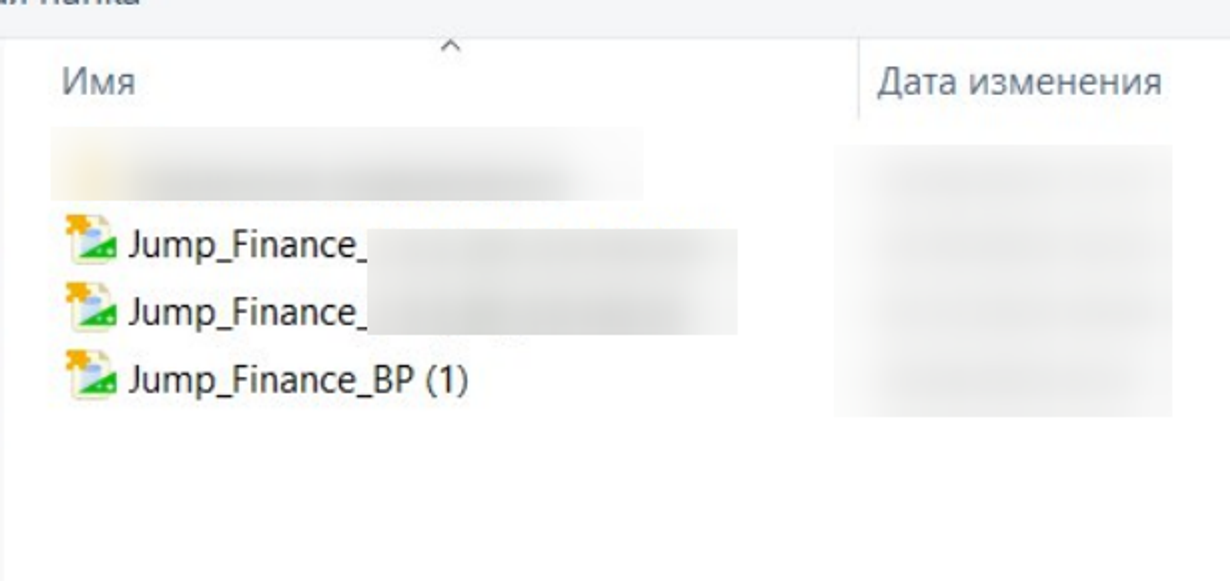
В открывшемся окне вы выбираете скаченное с сайта расширение и загружаете его.
­
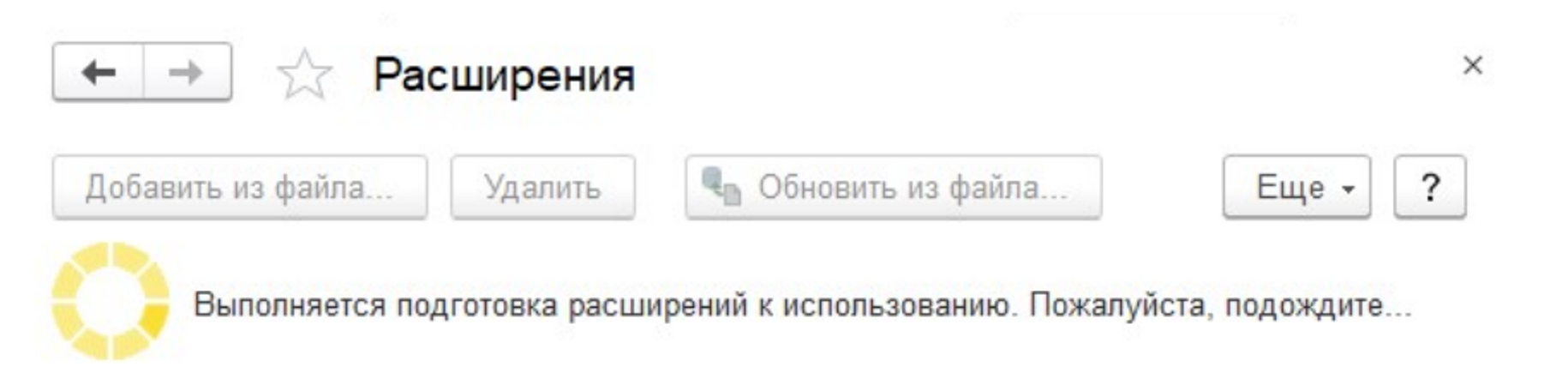
Установка может в среднем занять от 1 до 10 минут в зависимости от объема вашей базы.
­
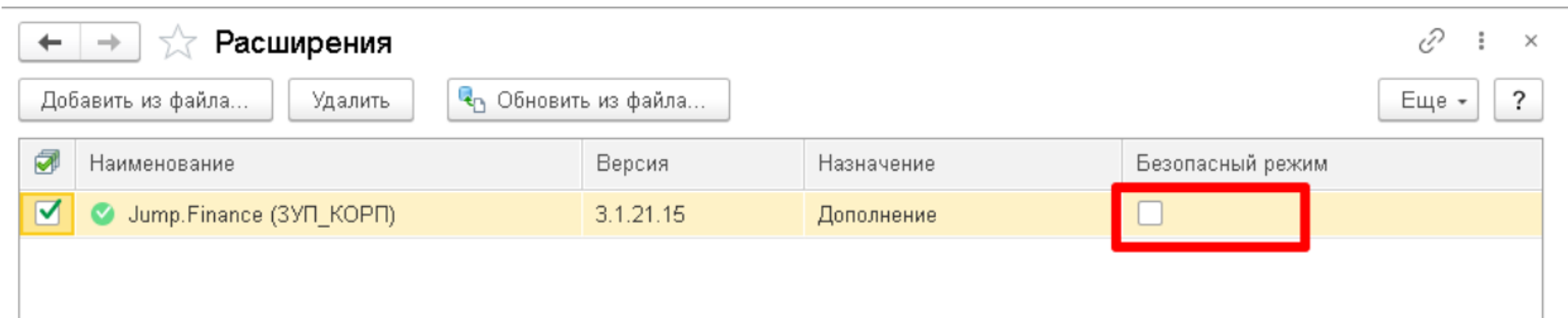
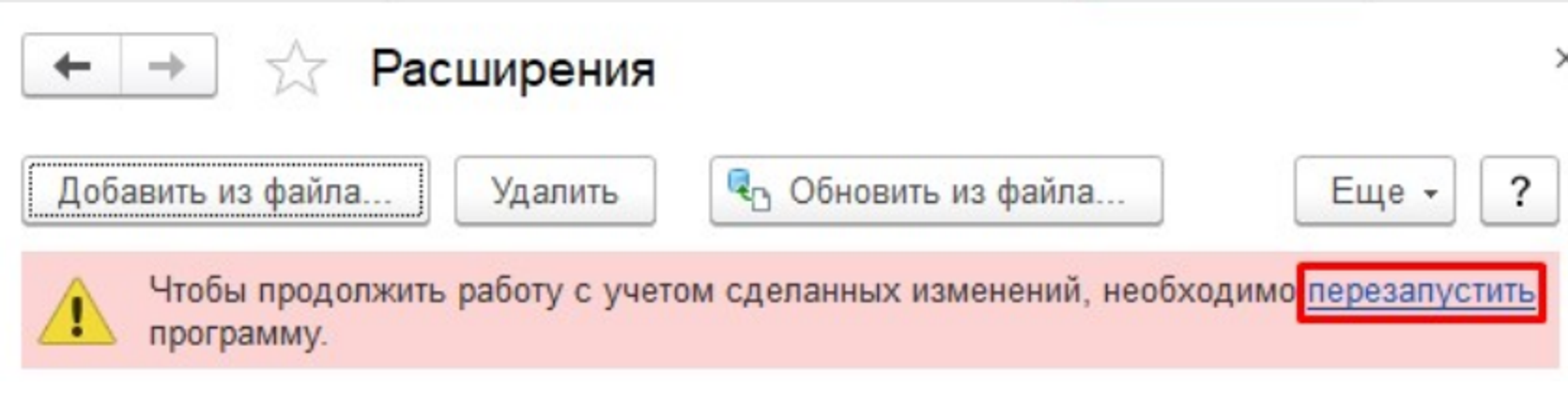
Когда модуль будет установлен, необходимо снять галку “Безопасный режим” и перезапустить 1С.
­
После перезапуска 1С снова откройте список расширений и убедитесь, что кружок горит зеленым (если вместо зеленого кружка вы видите красный, значит с подключением расширения произошла ошибка, и вам необходимо обратиться в техническую поддержку Jump).
­
­

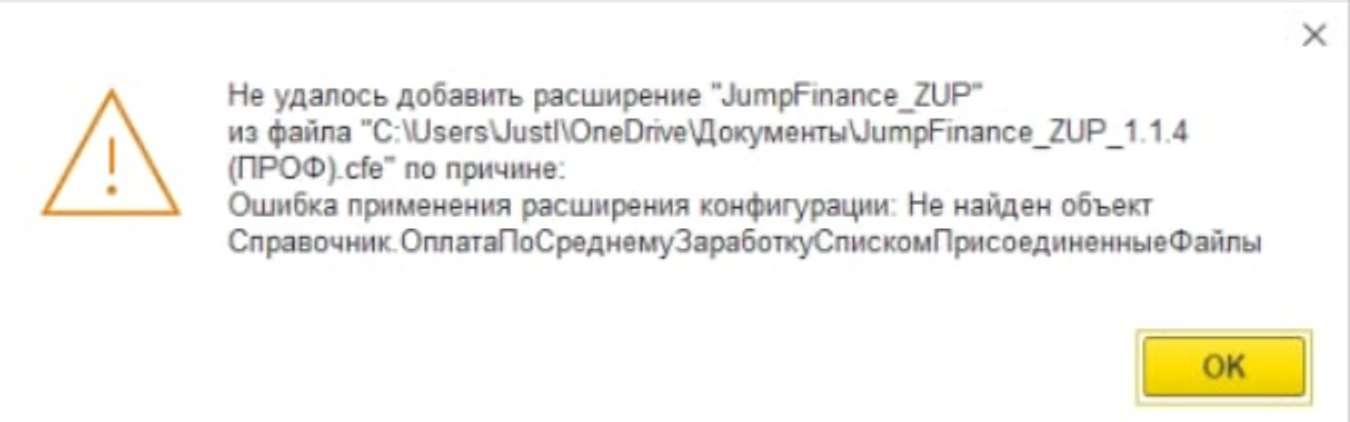
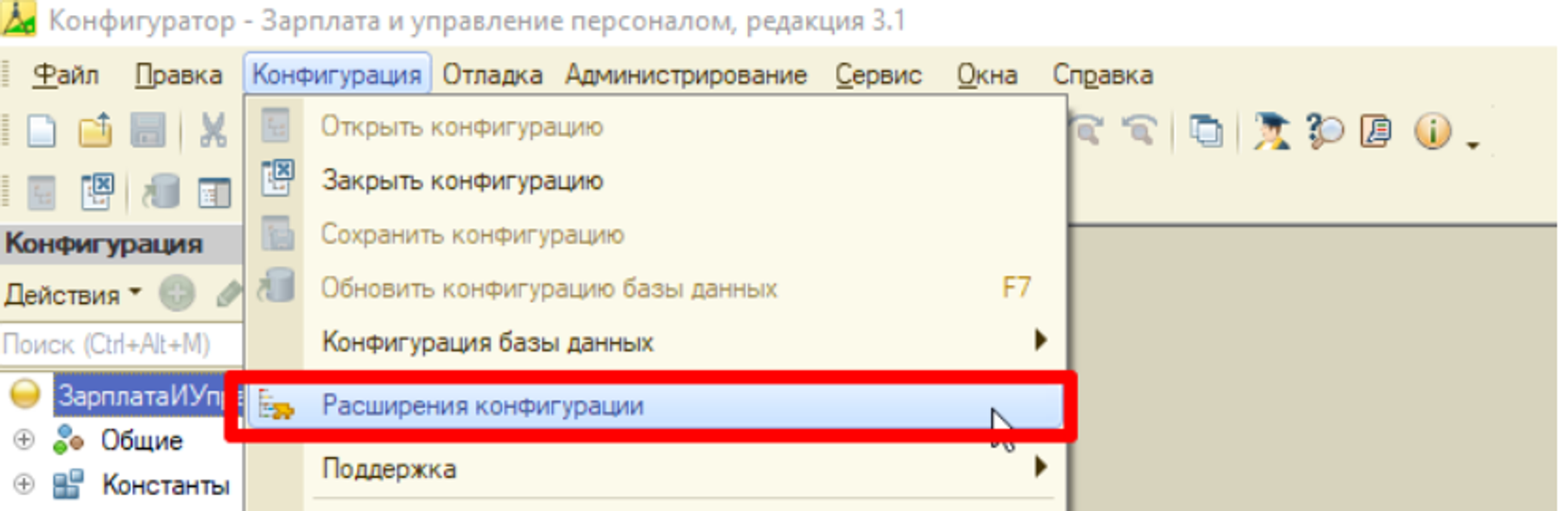
❗Если при подключении расширения возникла ошибка, содержащая похожий текст «Не найден объект Справочник.<имя документа>Присоединенные Файлы», необходимо установить расширение в режиме конфигуратора

­
Необходимо через конфигуратор открыть список расширений:
­
Добавить новое расширение, снять галочку «Безопасный режим»:
­
Загрузить конфигурацию из файла:
­
Согласиться с загрузкой конфигурации, отказаться от обновления конфигурации базы данных:
­
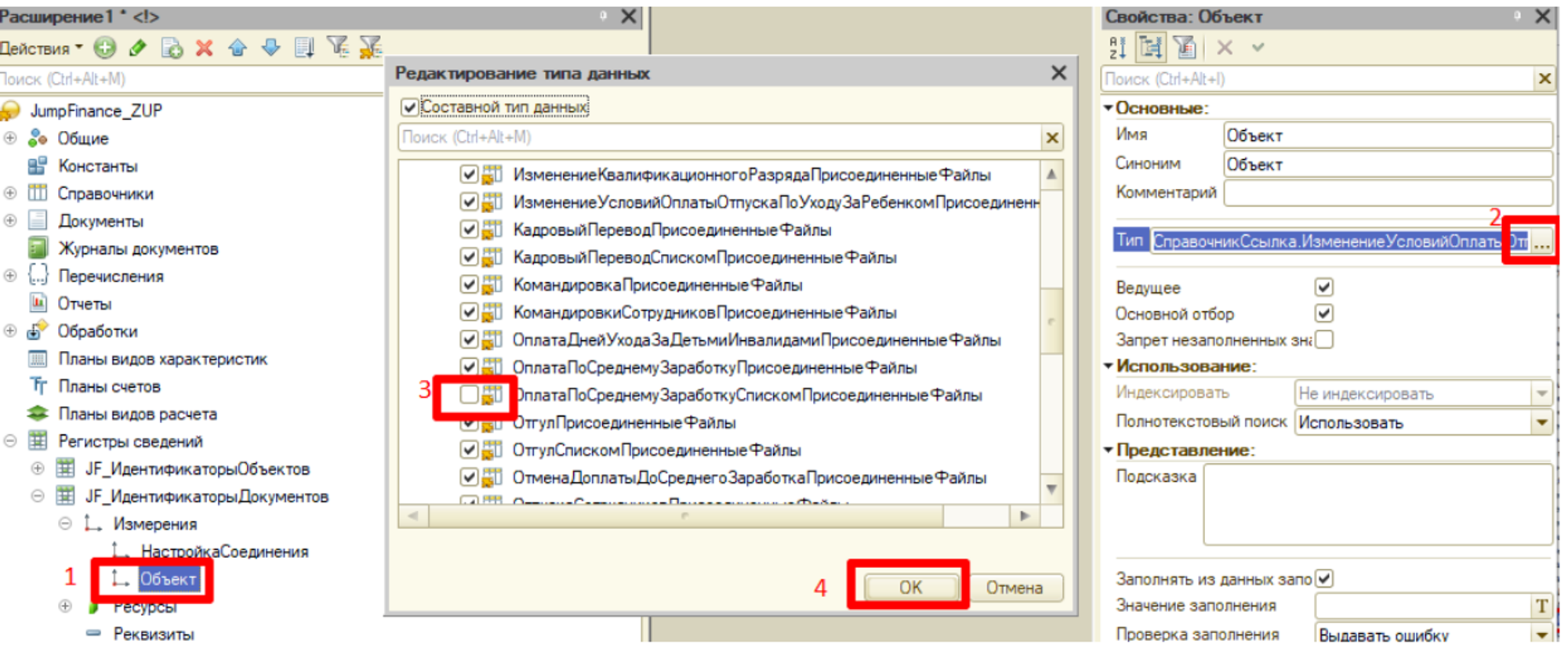
В регистре «JF_ИдентификаторыДокументов» у измерения «Объект» исключить тип справочника, по которому возникает ошибка
­
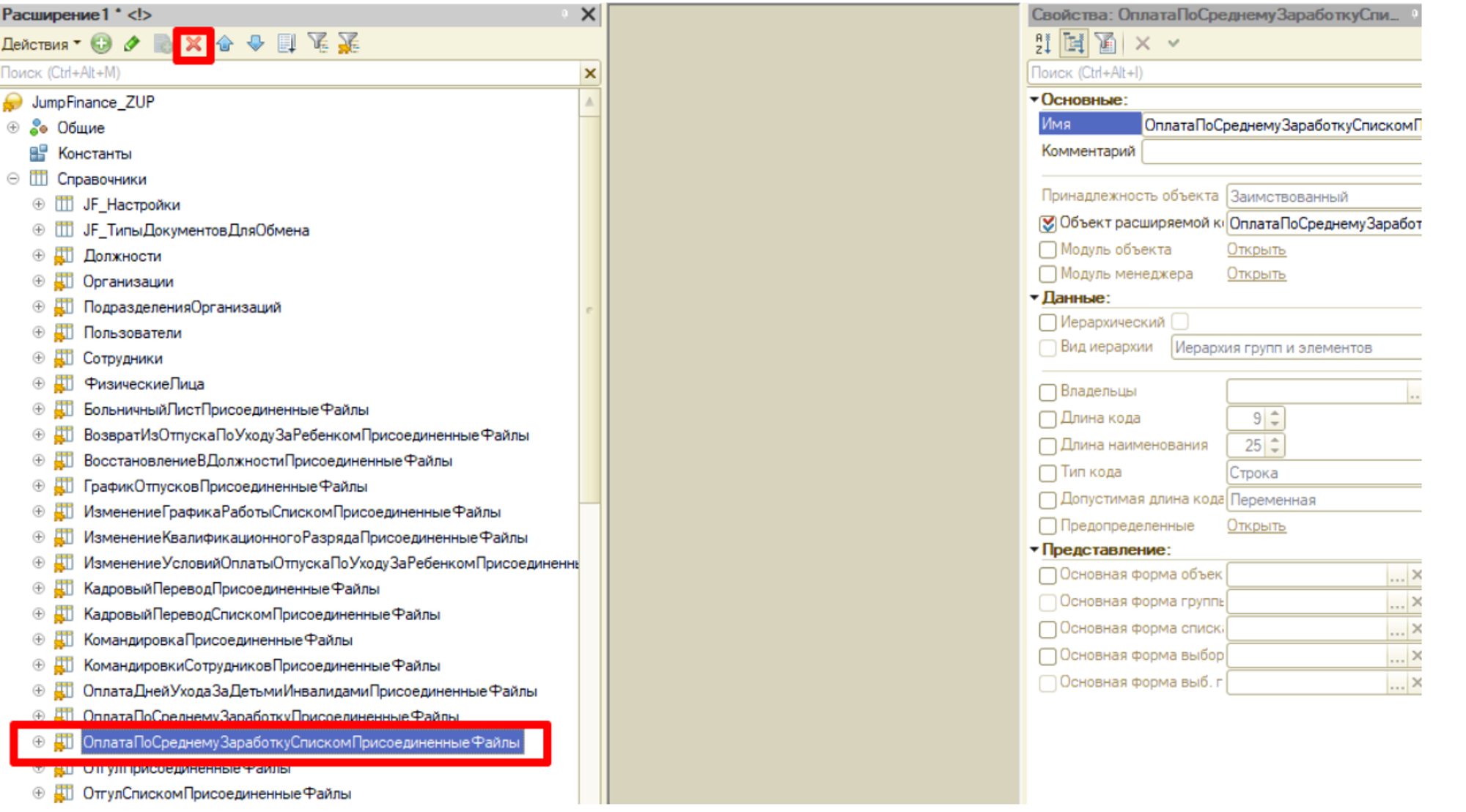
Удалить справочник из конфигурации расширения, по которому возникает ошибка.
­
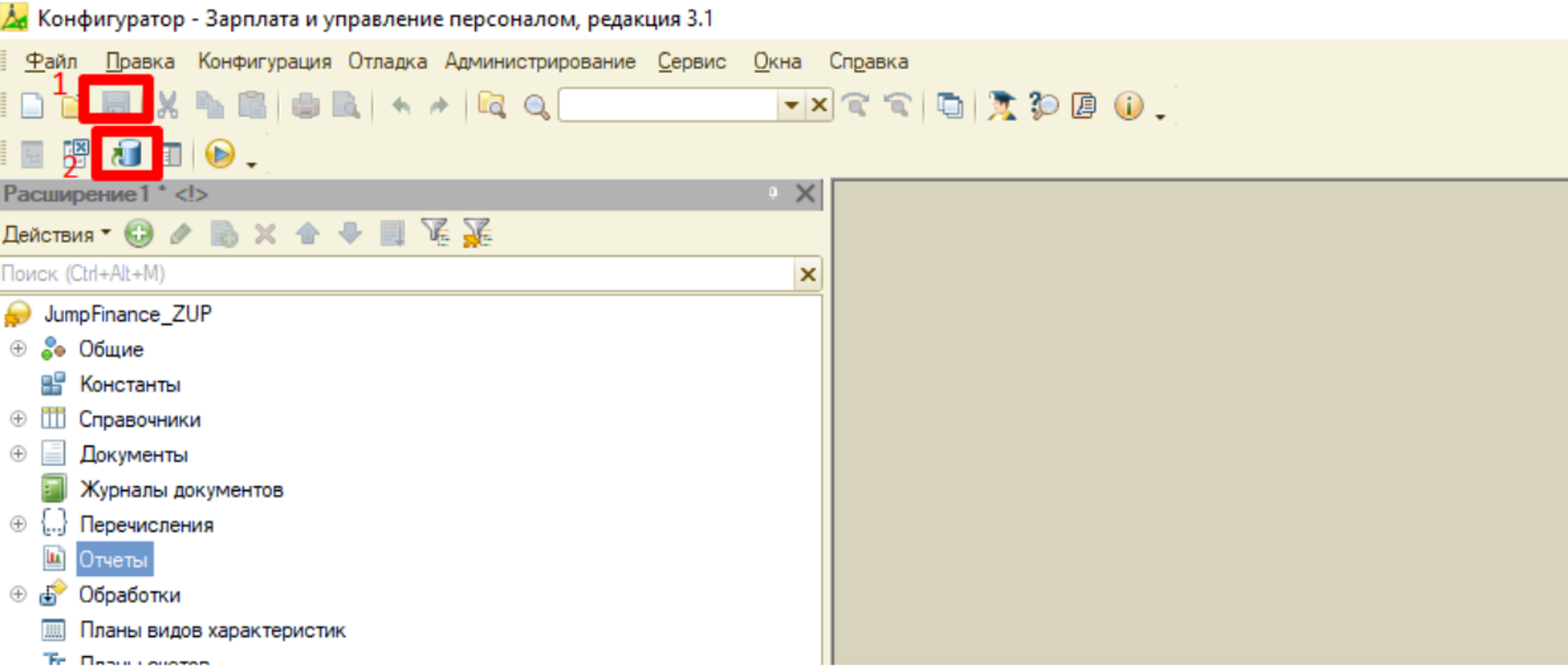
Сохранить конфигурацию расширения, обновить конфигурацию базы данных.
­
Настройка модуля.
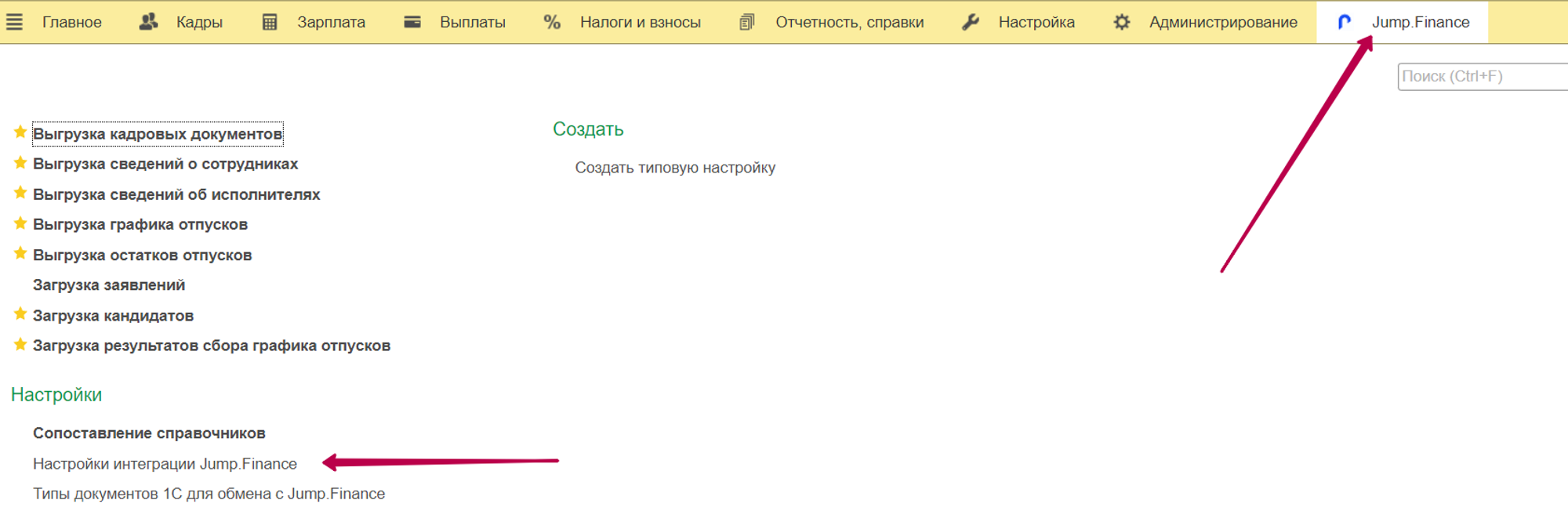
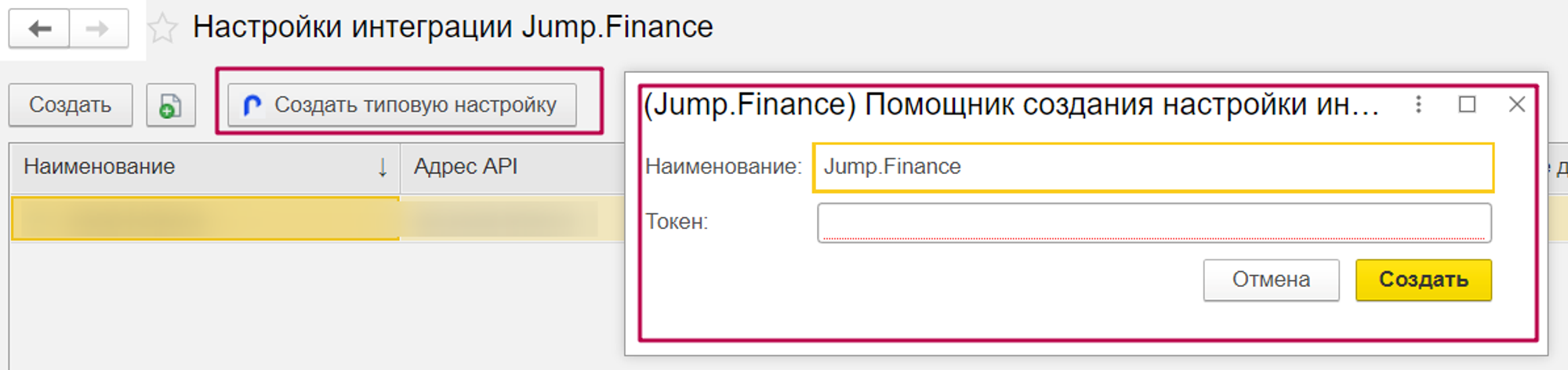
Для того чтобы произвести настройку, перейдите в модуль Jump.Finance-Настройки интеграции Jump.Finance
­
И нажмите “Создать типовую настройку”
­
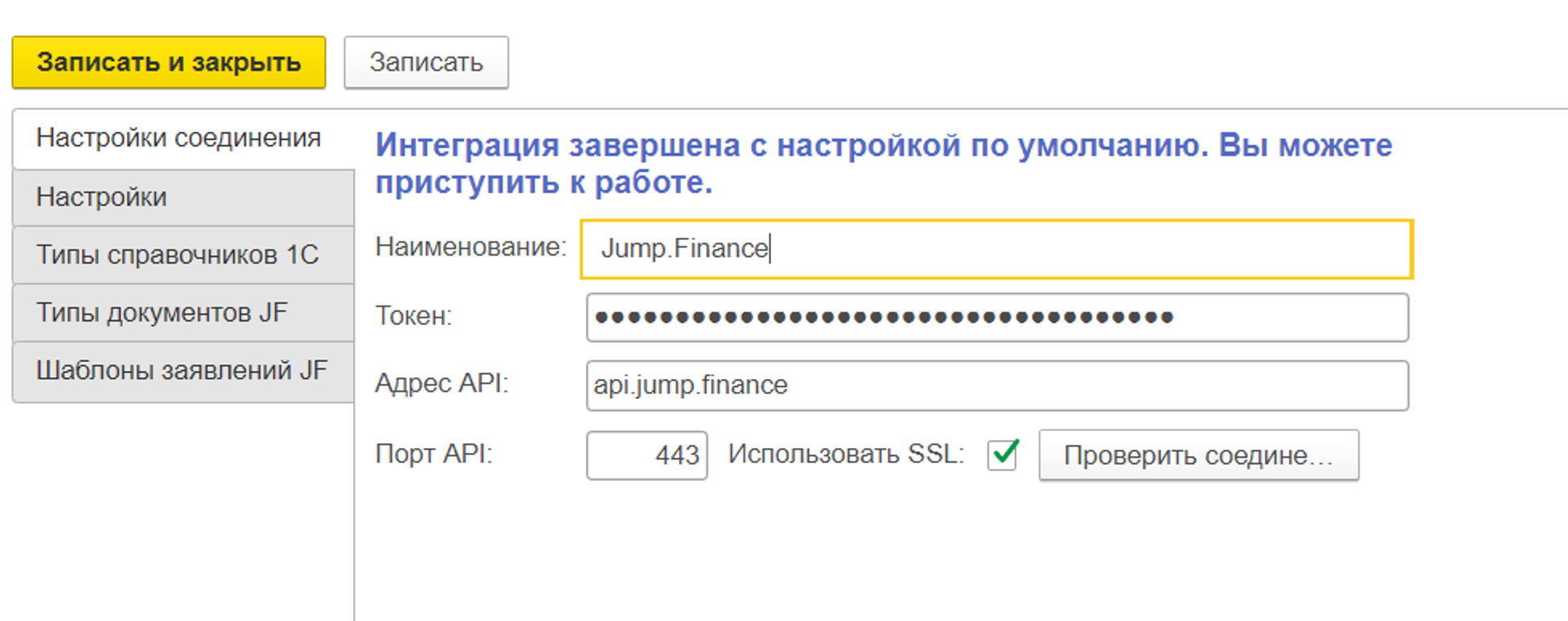
В открывшемся окне вы можете изменить “Наименование” или оставить по умолчанию.
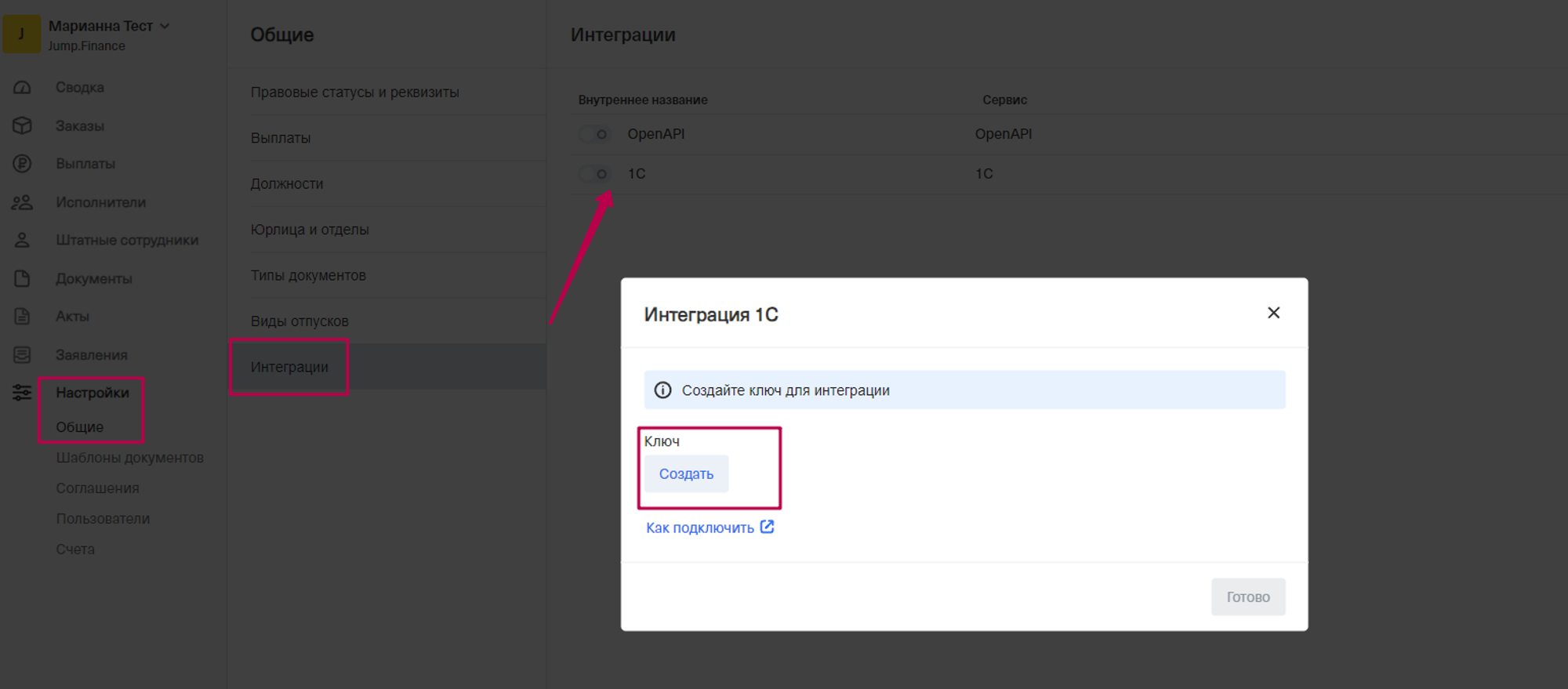
В строке “Токен” введите ключ полученный в личном кабинете Jump во вкладке “Настройки/Общие-Интеграции-1С-Создать”
­
После того как создастся настройка вы получите сообщение об этом
­
  • Следующий этап, переход к индивидуальным настройкам при необходимости

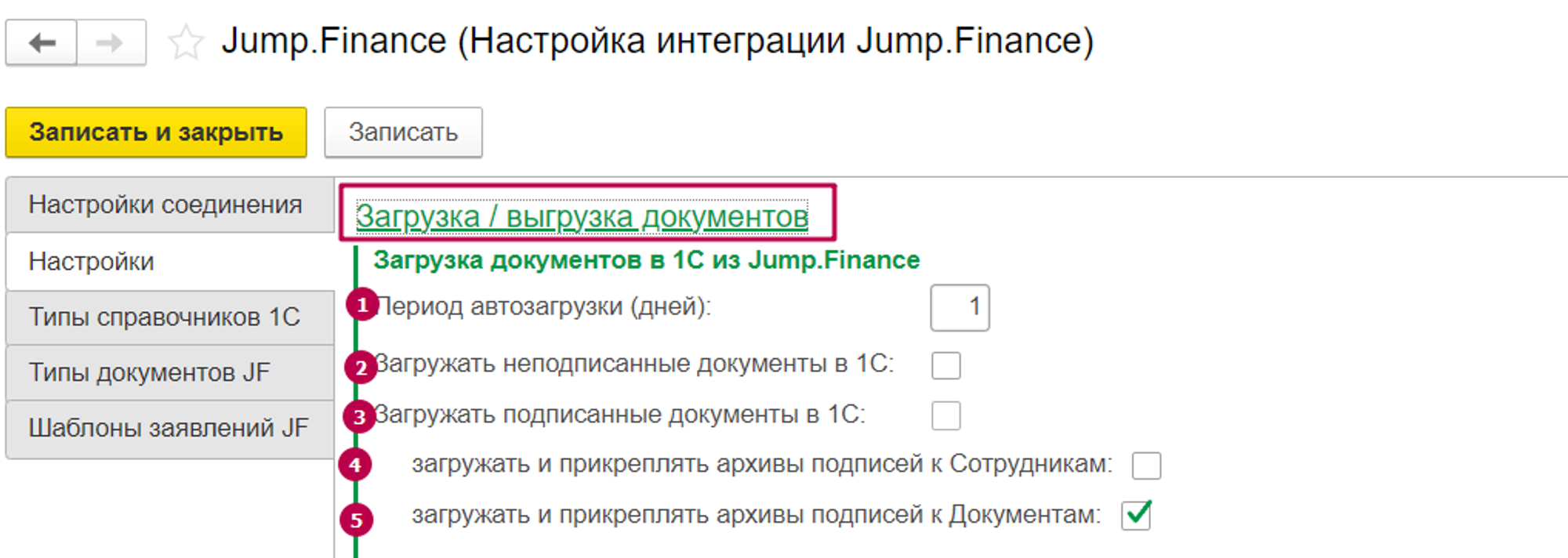
    • Настройки. Загрузка/выгрузка документов

    Загрузка документов в 1С из Jump.Finance
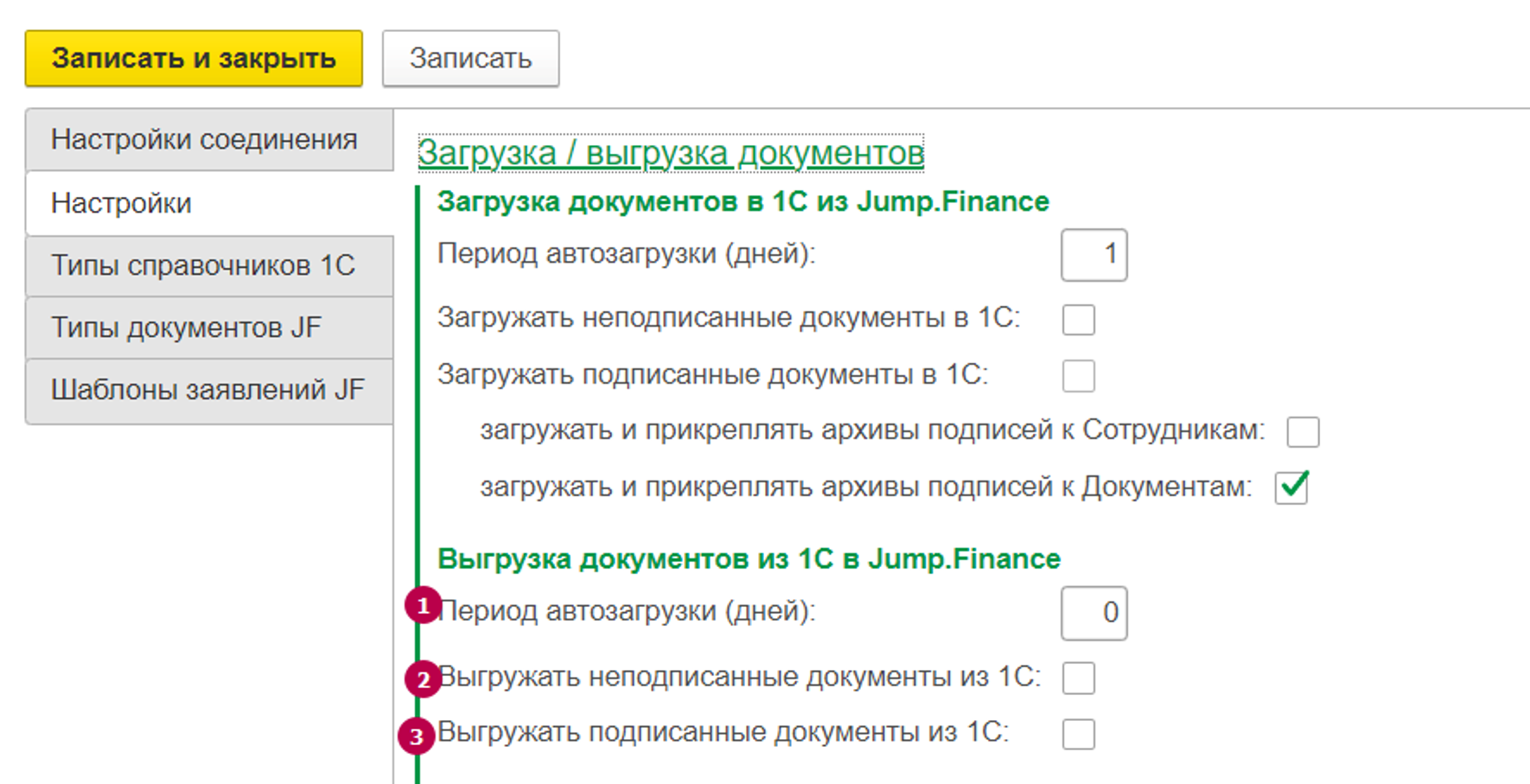
    1. Период автозагрузки (дней) - период, за который будут выгружаться данные из Jump.Finance в 1С. Например, если сегодня 20-е число, а у вас будет выставлено 3 дня, то загрузятся данные с 18 по 20 число включительно.
    2. Загружать неподписанные документы в 1С: устанавливаете необходимость загрузки на неподписанные документы из ЛК в 1С за период автозагрузки.
    3. Загружать подписанные документы в 1С: устанавливаете необходимость загрузки подписанных документов в период автовыгрузки.
    4. Загружать и прикреплять архивы подписей к Сотрудникам: для резервного хранения подписанных документов в профилях сотрудников.
    5. Загружать и прикреплять архивы подписей к Документам: для резервного хранения подписанных документов в 1С.

    Загрузка документов из Jump.Finance в 1С.
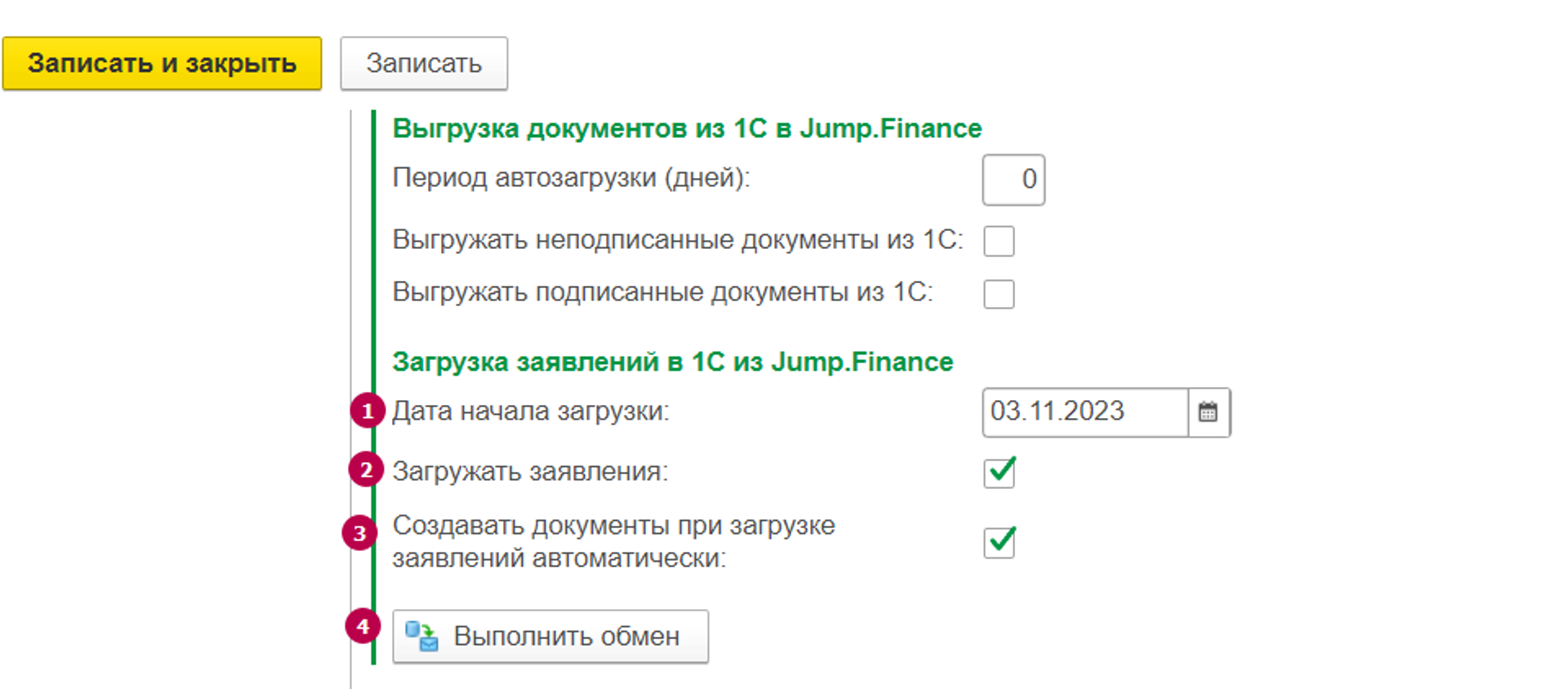
    1. Период автозагрузки (дней) - так же как и в пункте выше, период в который документы будут выгружаться, но в этом пункте из 1С в Jump.Finance.
    2. Выгружать неподписанные документы в 1С: устанавливаете необходимость загрузки на неподписанные документы из 1С в ЛК в периоды автозагрузки.
    3. Выгружать подписанные документы в 1С устанавливаете необходимость загрузки подписанные документы из1С в ЛК в период автовыгрузки.

    Загрузка заявлений в 1С из Jump.Finance.
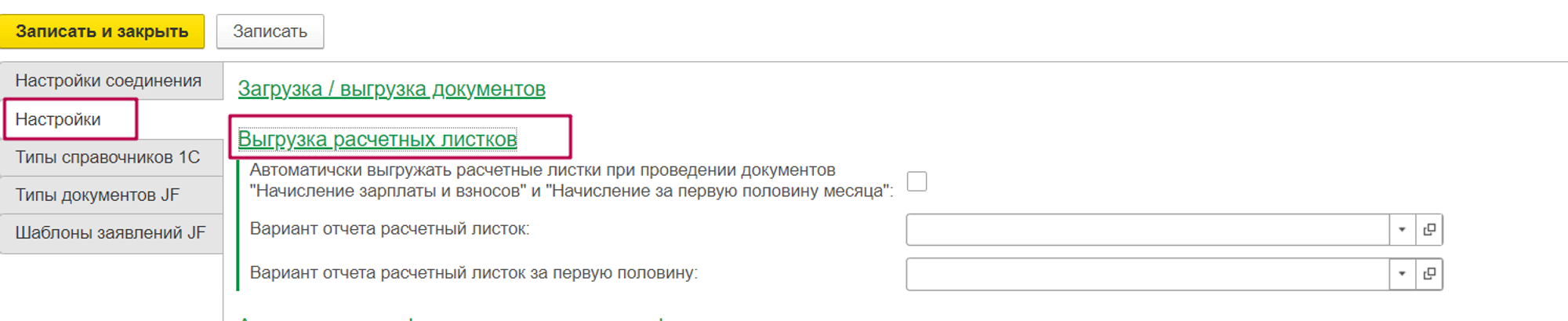
    1. Дата начала загрузки — дата начала ведения КЭДО в организации. Соответственно, дата приказа.
    2. Загружать заявления - в этом пункте можете включить автоматическую загрузку заявлений из Jump.Finance в 1С
    3. Создавать документы при загрузке заявлений - функционал по автоматическому созданию документов в 1С, при загрузке заявлений из ЛК в 1С.
    4. Выполнить обмен — при нажатии этой кнопки выполняется обмен по установленным выше правилам

    В случае, если нам не нужен автоматический обмен по расписанию, то можно использовать разделы “Выгрузка кадровых документов” и “Выгрузка сведений о сотрудниках” и “Загрузка заявлений” в интерфейсе расширения

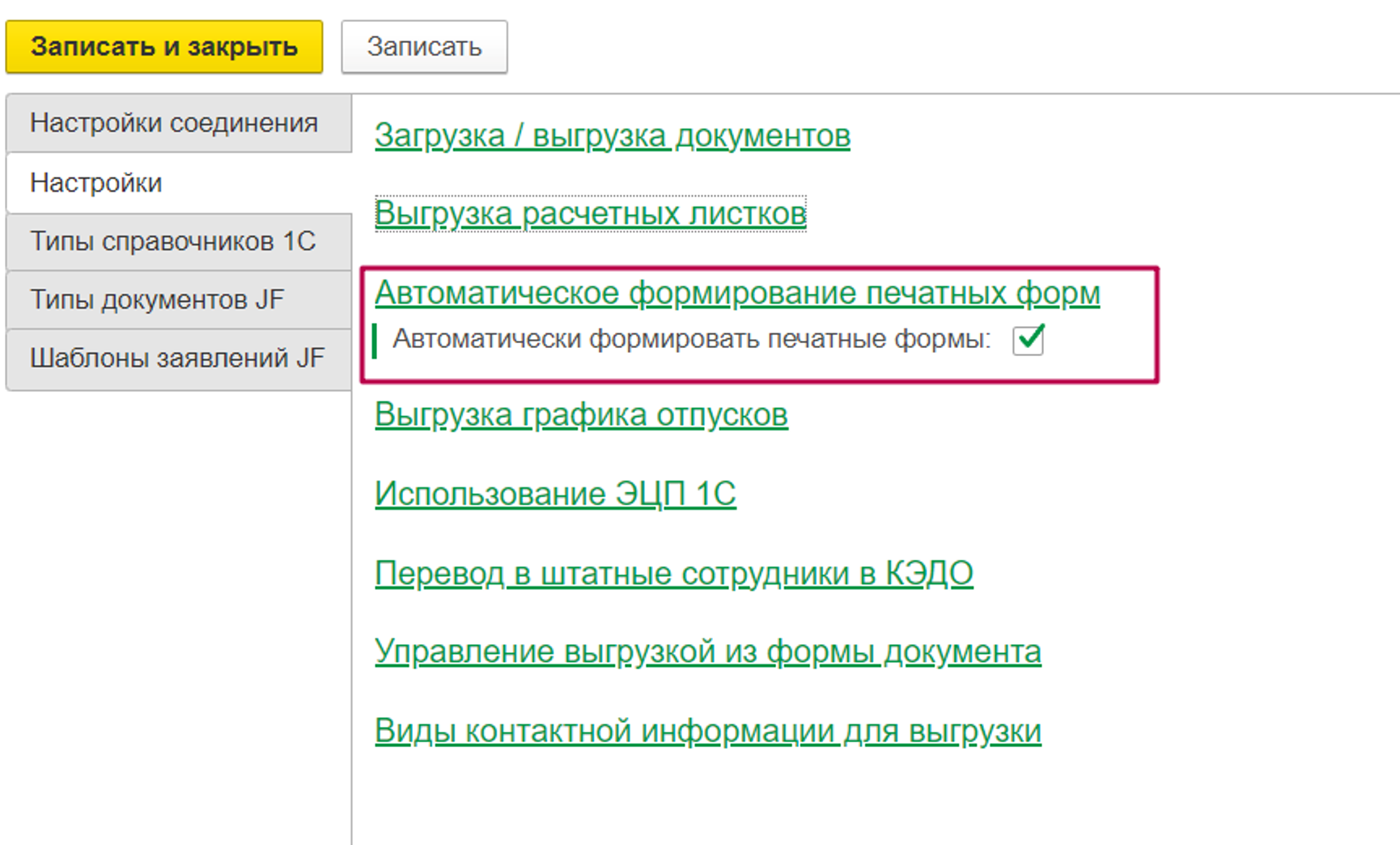
    • Настройки. Выгрузка расчетных листов

    Автоматически выгружать расчетные листки при проведении документов "Начисление зарплаты и взносов" и "Начисление за первую половину месяца" - если настройка активна то, каждый раз проводя документ “Начисление зарплаты и взносов" и "Начисление за первую половину месяца” расчетный лист будет формировать автоматически.

Не рекомендуем устанавливать автоматическую выгрузку расчетных листов, поскольку кадровый специалист, или иной специалист, работающий с 1С, может периодически перепроводить документ. При таких действиях расчетный лист будет направляться в измененной форме сотруднику. В личном кабинете сотрудника будет отображаться многочисленные документы р/л.
  • Вариант отчета расчетный листок - в этой настройки можете выбрать какая форма отчета будет.
  • Вариант расчета расчетный листок за первую половину - также выбираете форму отчета за первую половину месяца.
Если выгрузка при проведении не нужна, то можно сделать, через кнопку “Выгрузить р/л в Jump.Finance” из форм соответствующих документов.
Untitled­
  • Настройки. Автоматическое формирование печатных форм
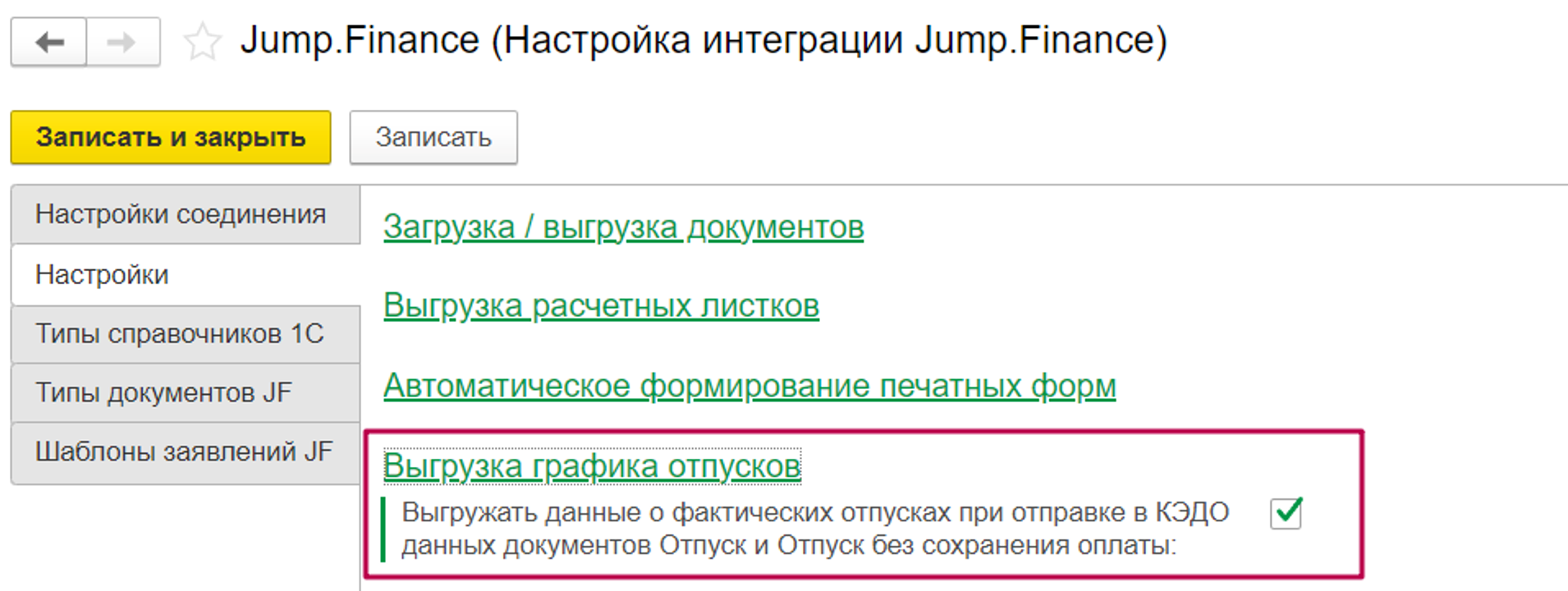
  • Выгрузка графика отпусков.
При установке галочки, при проведении документа, будут формироваться и прикрепляться печатные формы в документ. Также включает список печатных форм, который настраивается отдельно для каждого типа документа в “Типы документов 1С для обмена с jump.finance” в интерфейсе расширения.
Настройка расписания обмена данными с ЛК Jump.Finance о графике отпусков. Если нет необходимости автоматической выгрузки данных по расписанию, можно воспользоваться “Выгрузка графика отпусков” через интерфейс расширения.
Untitled­
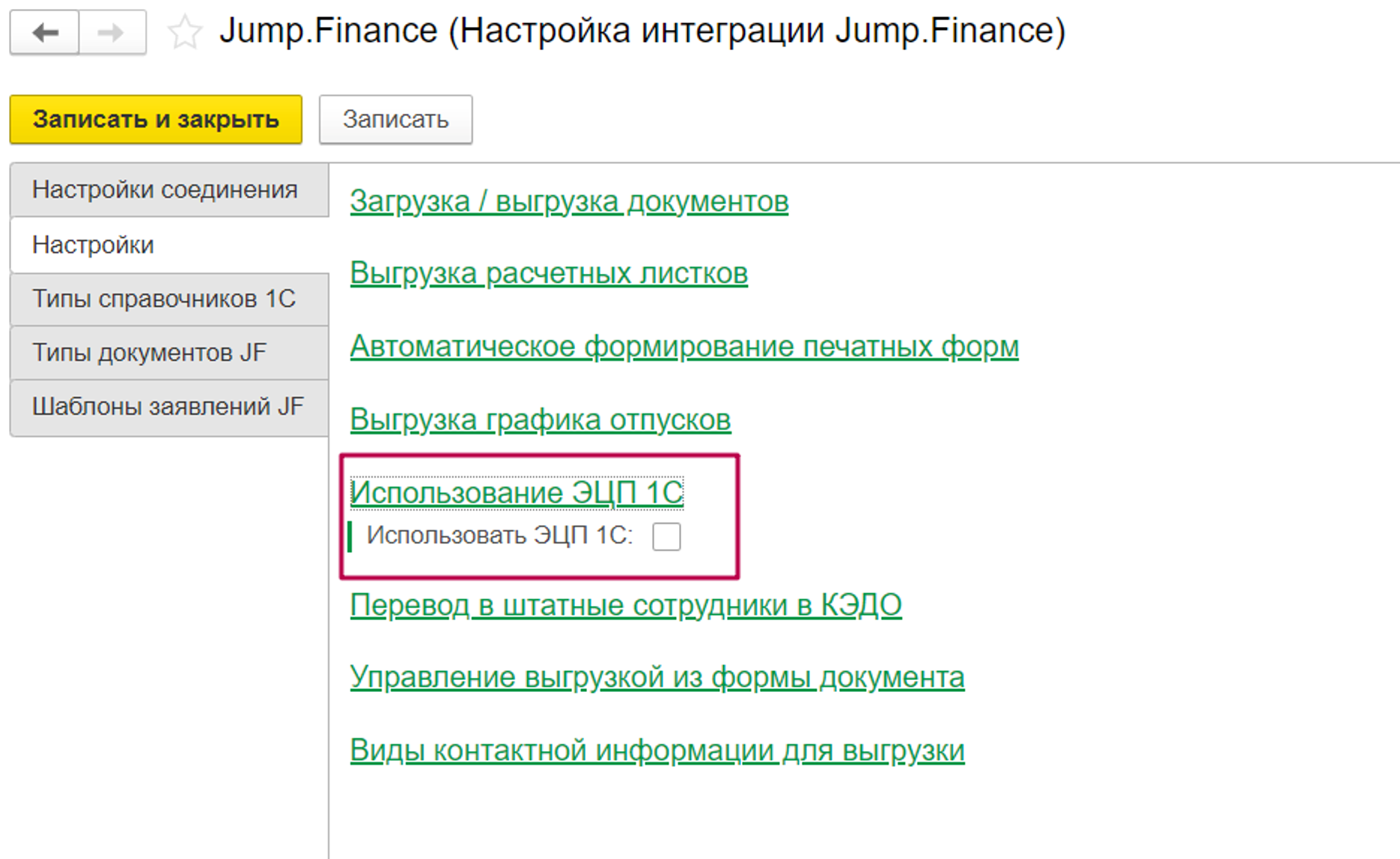
  • Использование ЭЦП 1С
Если планируется подписание кадровых документов с использованием ЭЦП, то установите галочку.
Untitled­
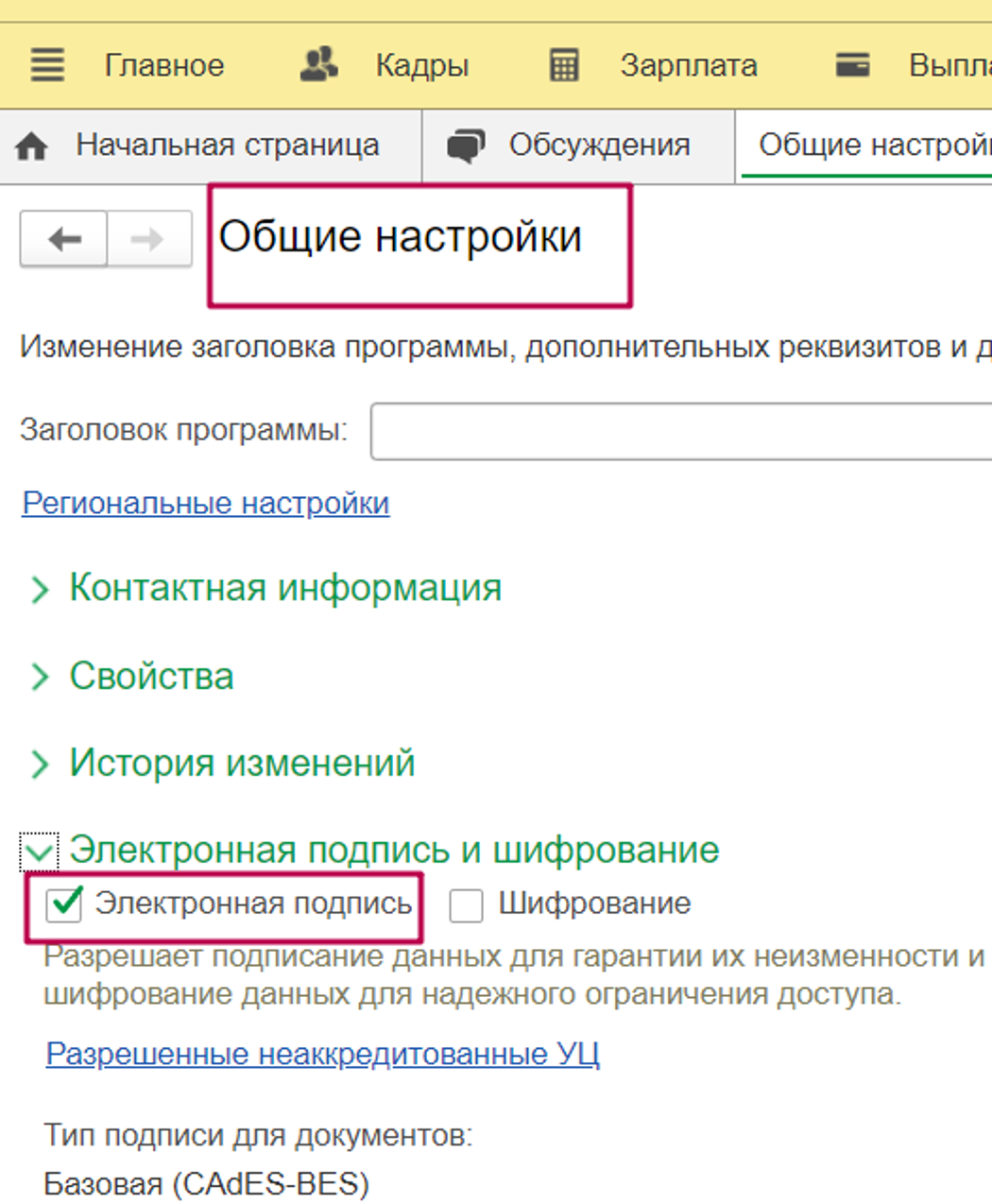
Если данной настройки у вас нет, то перейдите “Администрирование” - “Общие настройки” - “Электронная подпись и шифрование”, и поставьте галку "Электронная подпись”.
Untitled­
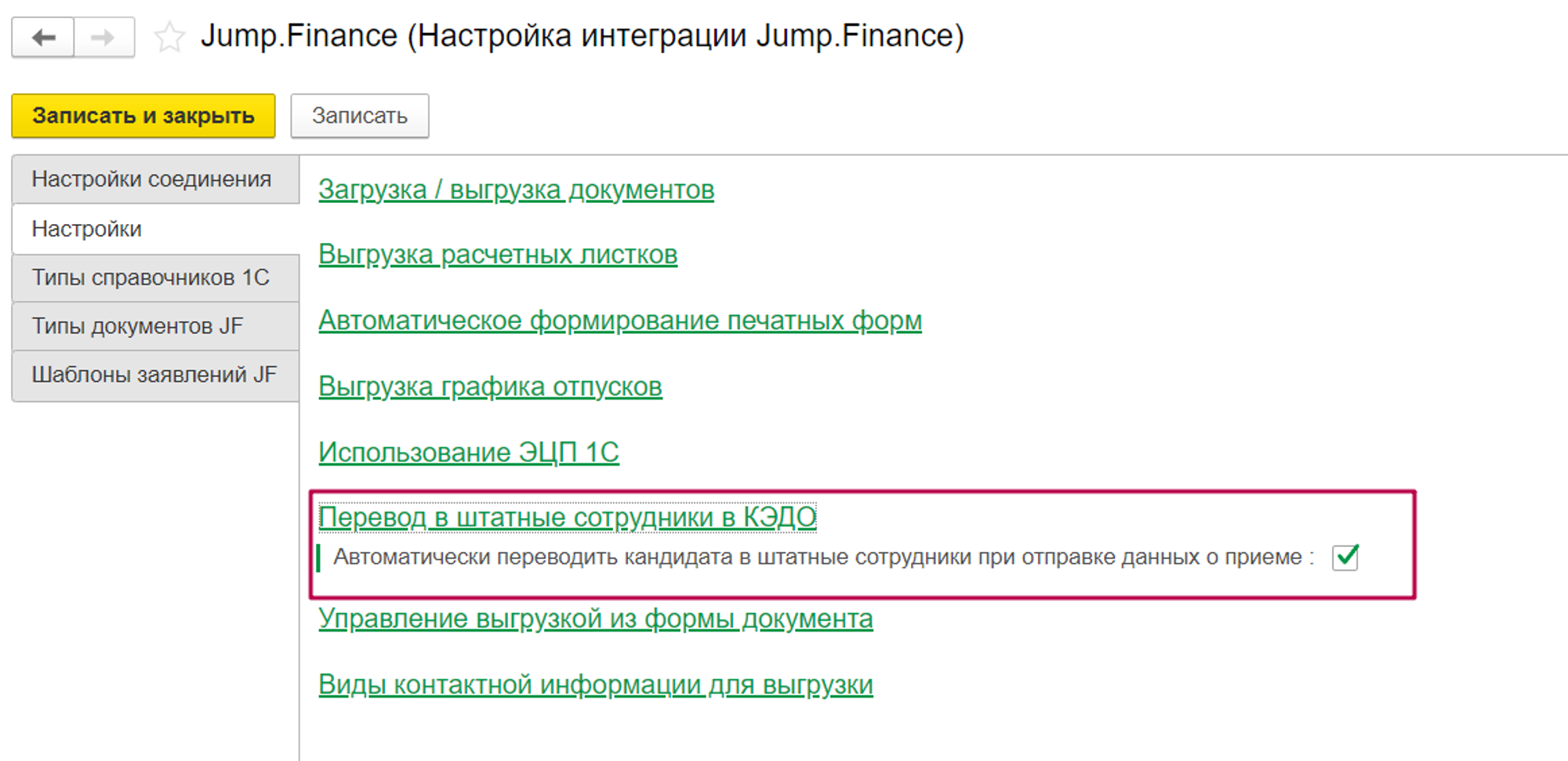
  • Перевод в штатные сотрудники в КЭДО
В случае если используется функционал по загрузке “Кандидатов” из КЭДО
(обработка “Загрузка Кандидатов” в интерфейсе расширения), данная настройка позволяет переводить кандидата в штатные сотрудники в КЭДО, при отправке на подпись печатных форм документа “приём на работу”.
Untitled­
  • Управление выгрузкой из формы документа.
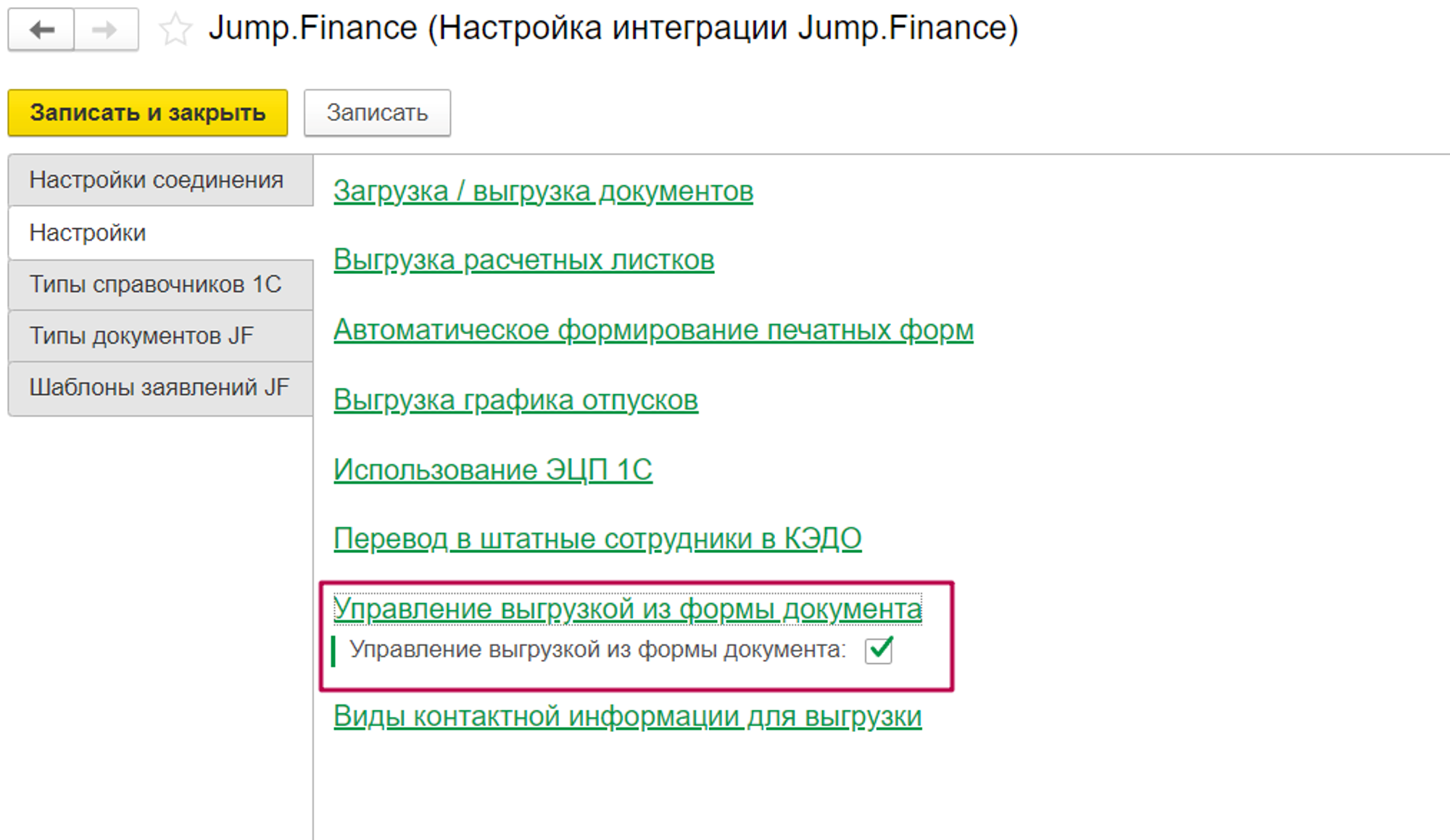
Если настройка “Управление выгрузкой из формы документа” включена, то при нажатии кнопки “Отправить документ в Jump.Finance” в карточке документа, будет открыта обработка “Выгрузка кадровых документов” для этого документа.
Если настройка не установлена, то при нажатии указанной кнопки будет осуществлена выгрузка документов в соответствии с пунктом об “Автоматическом формировании печатных форм”
Untitled­
  • Виды контактной информации для выгрузки
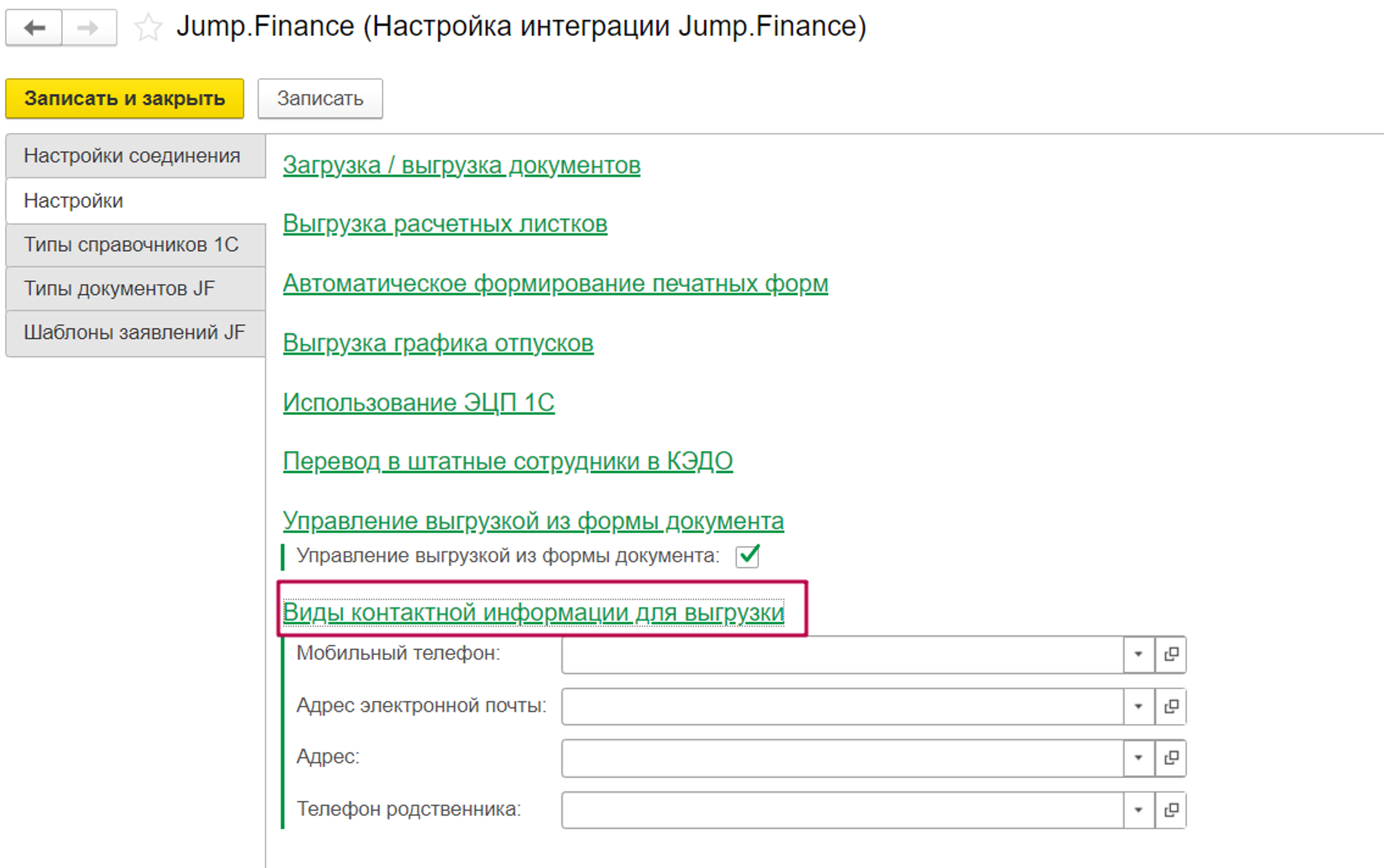
Настройка актуальна, если вам необходимо выгружать дополнительную информацию о сотруднике или когда в профиль сотрудника добавлено несколько адресов и телефонов, и вам необходимо, чтобы интеграция проходила по определённым данным об адресах и номерах телефонов.
Untitled­
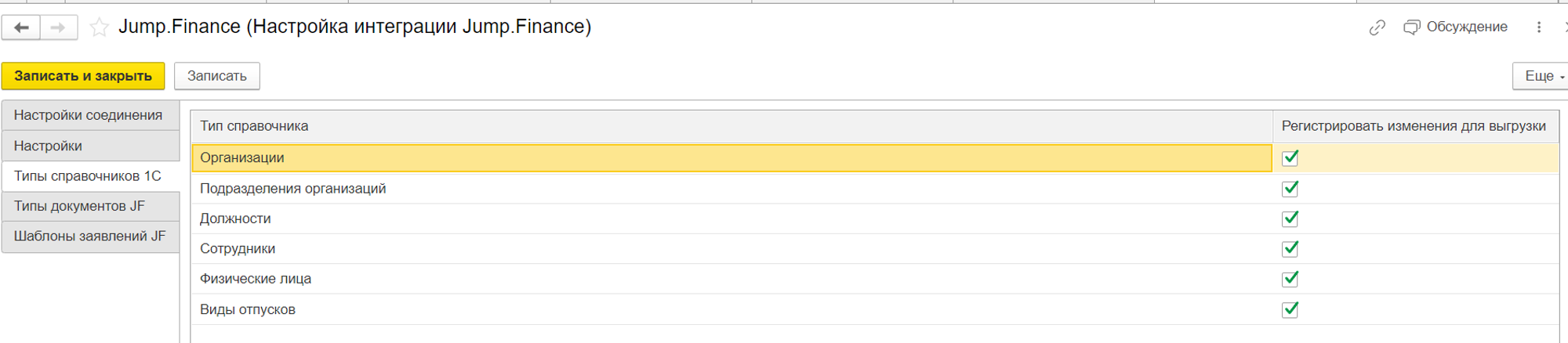
  • Типы справочников 1С

    Здесь выбраны типы справочников, изменения в которых, будут регистрироваться в КЭДО при каждой выгрузке документов.

    Пример: Если изменилось название подразделение, то при следующей выгрузке документа с участием человека из этого подразделения, данные будут обновлены.
    Untitled

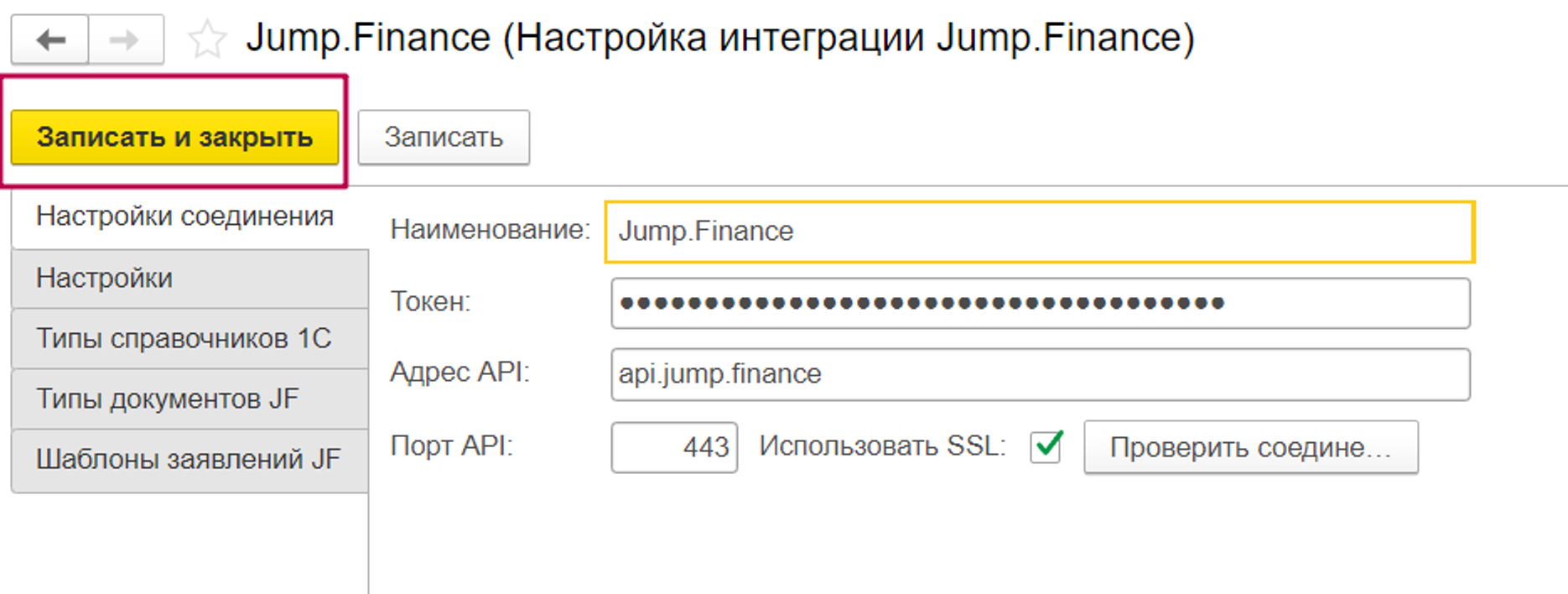
Когда завершите настройку обязательно, нажмите “Записать и закрыть”.
Untitled­
Следующий шаг. Необходимо сопоставить справочники. Этим действием мы завершим обмен информации между ЛК и 1С.
Для сопоставления справочников перейдите в Jump.Finance-Сопоставление справочников,
проверьте какие настройки соединения у вас стоят. По умолчанию будет Jump.Finance.
Далее выберете типы данных для сопоставления, нажмите “Загрузить с сайта”, и согласитесь с уведомлением о доступе к внешнему ресурсу.
Untitled­
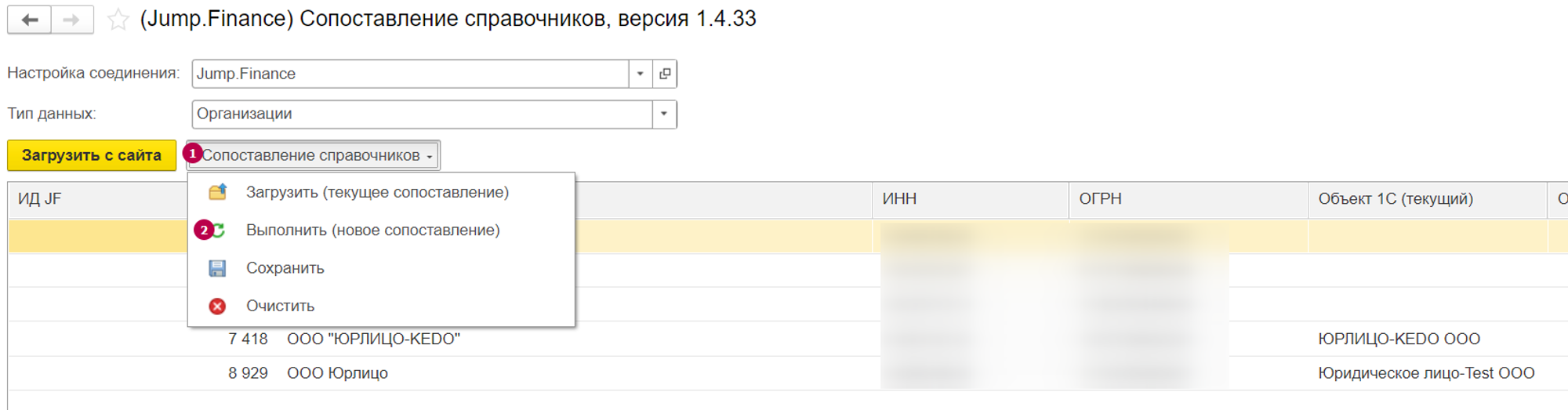
Теперь нажмите “Сопоставить справочники” и выберете “Выполнить”.
Untitled­
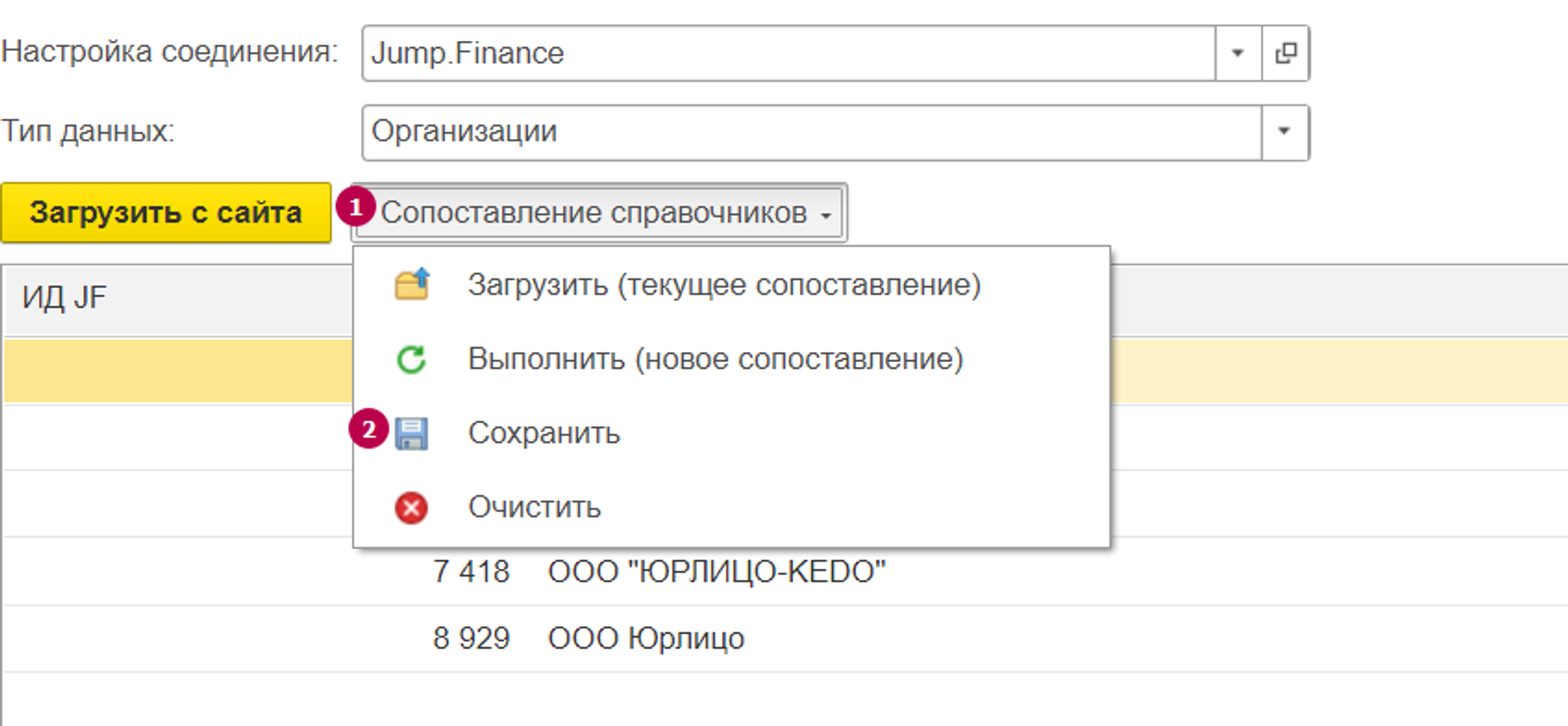
После выполнение сопоставление еще раз нажмите “Сопоставить справочники” и выберете “Сохранить”
Untitled­
Так нужно сделать со всеми необходимыми вам типами данных
8 800 550-62-69
Бесплатно для звонков по России
ООО «Джаст Лук» использует файлы cookie с целью обеспечения стабильной работы веб-сайтов компании, улучшения пользовательского опыта. Cookie представляют собой небольшие файлы, содержащие информацию о предыдущих посещениях веб-сайта. Если вы не хотите использовать файлы cookie, измените настройки браузера. Подробнее в Политике обработки персональных данных.
OpenAPI — открытый программный интерфейс приложения.
© 2018—2026, ООО «Джаст Лук»