Как добавить пользователя?
Для того, чтобы добавить пользователя в личный кабинет Jump, необходимо зайти на сайт под своими данными и перейти во вкладку “Настройки / Пользователи".
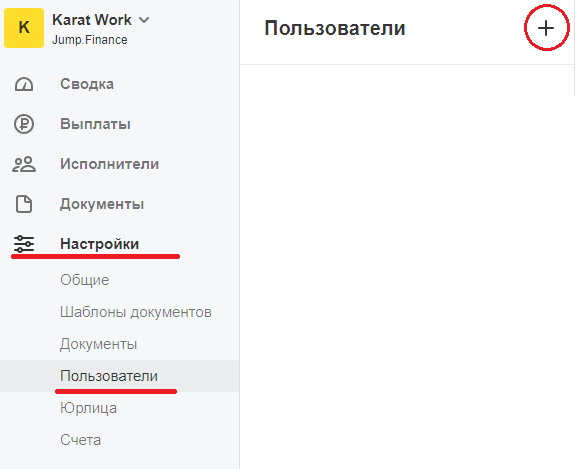
Далее, нажимаете на "+".
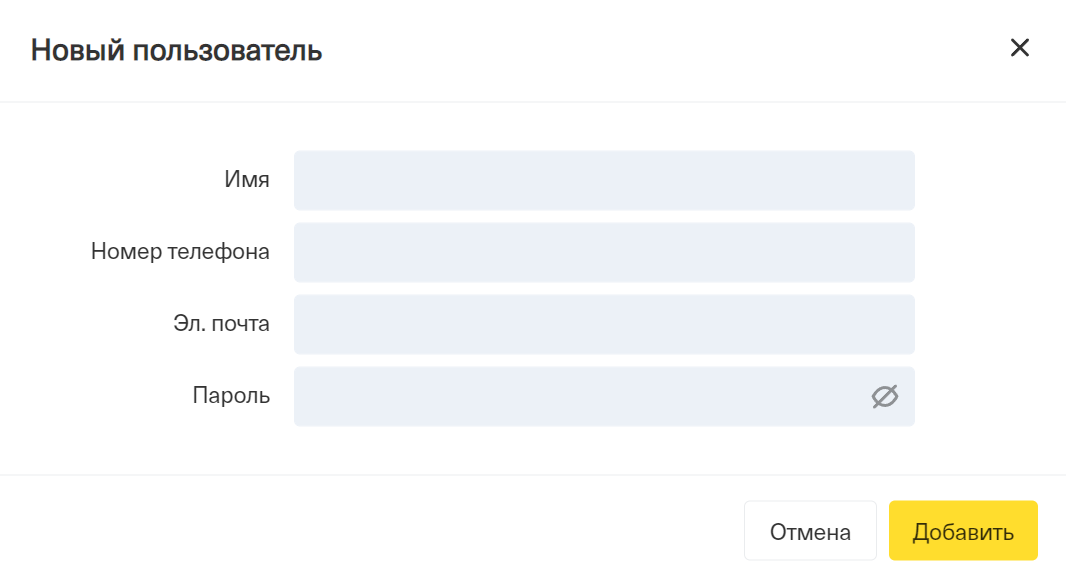
В появившемся окне необходимо указать:
- Имя пользователя - оно необходимо для того, что в будущем понимать, за что отвечает данный пользователь (напр. Бухгалтер, Менеджер Мария и т.д.). Указывается на ваше усмотрение.
- Номер телефона - необходимо ввести актуальный номер телефона пользователя, так как при входе на него будет приходить смс с кодом.
- Электронную почту - Указываете почту пользователя, который будет работать с личным кабинетом Jump.
- Пароль - его вы придумываете самостоятельно и сообщаете пользователю.
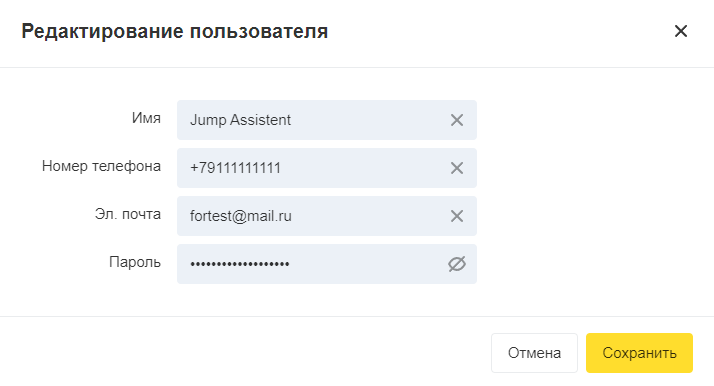
Пользователь добавлен. Теперь можно перейти к настройке доступов для данного пользователя.
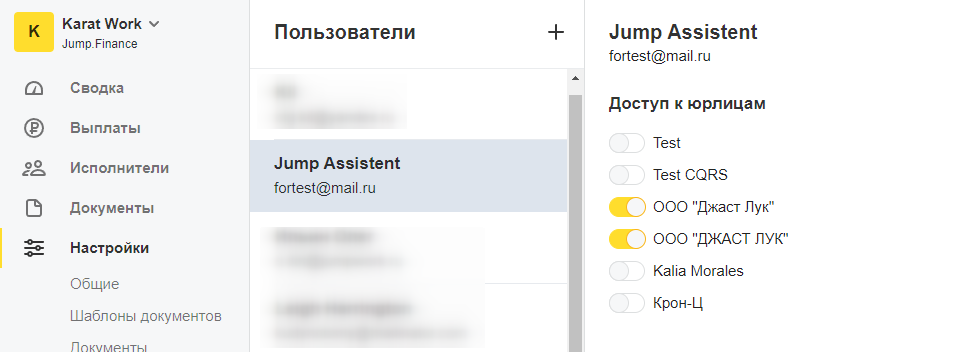
- Доступ к юрлицам - здесь вы можете выбрать, к каким юрлицам будет иметь доступ данный пользователь. Если у вас несколько юрлиц, вы можете открыть доступ для всех.
Сводка
- Просмотр - данная функция отвечает за возможность просматривать страницу “Сводка”.
Исполнители
- Просмотр - настройка отвечает за возможность пользователя просматривать список исполнителей, включая информацию, находящуюся в их карточке.
- Редактирование - позволяет редактировать профиль исполнителей.
- Экспорт данная функция нужна для того, чтобы пользователь мог экспортировать список исполнителей.
Импорт исполнителей - позволит пользователю загружать списки исполнителей в личный кабинет ("Исполнители / Импорт исполнителей", далее необходимо нажать на плюс справа сверху, и откроется поле, где можно загрузить файл или скачать шаблон).
Штатные сотрудники.
- Просмотр - дает возможность просматривать список штатных сотрудников, включая информацию, находящуюся в их карточках.
- Редактирование - позволяет редактировать профили сотрудников.
Выплаты
- Просмотр всех выплат - в меню “Выплаты” при включенной функции пользователь сможет просматривать все карточки выплат, которые совершали исполнители. В разделе “Исполнители” и “Выплаты”
- Создание выплат - в разделах “Выплаты” и “Исполнители” появляется “+” для добавления выплат.
- Подтверждение выплат - позволит пользователю подтверждать (согласовывать) оплату по созданной выплате.
- Оплата - позволит совершать конкретную выплату или групповую оплату, а также производить оплату по подтвержденным выплатам.
- Просмотр своих выплат - просмотр списка и карточек выплат, созданных данным пользователем в разделе “Исполнители” и “Выплаты”.
- Импорт выплат - позволит пользователю загружать реестр выплат в личный кабинет ("Выплаты / Импорт" выплат, далее необходимо нажать на плюс справа сверху, и откроется поле, где можно загрузить файл или скачать шаблон).
- Экспорт выплат - данная функция нужна для того, чтобы пользователь мог экспортировать реестр выплат.
Налоги
- Просмотр - в разделах “Выплаты / Налоговые ведомости” появляется возможность просмотра списка и конкретной ведомости.
- Оплата - в конкретной ведомости добавится функция “скачать” и “оплатить”.
- Экспорт ведомости - Позволяет пользователю экспортировать налоговую ведомость.
Отчеты
- Просмотр - данная настройка в настоящее время находится в разработке.
Интеграции
- Просмотр - возможность просматривать статус активных интеграций с 1C и OpenAPI (включена или выключена).
- Редактирование - данная настройка позволит редактировать статус интеграций, а также генерировать новые API ключи для 1с или OpenAPI.
Документы
- Просмотр и создание меню “Документы” открывается доступ к просмотру, созданию, и подписи файлов договоров и оферты от лица компании. Также, появится возможность подгружать договор к определенному исполнителю. Для того, что бы данную настройку можно было включить, необходимо добавить пользователя в «Штатные сотрудники». Заявления
- Просмотр и редактирование - функционал только для КЭДО. Позволяет создавать и настраивать заявления.
Настройки
- Редактирование настроек системы - данная функция позволит пользователю при переходе в меню “Настройки / Общие”, зайти в два подраздела “Правовые статусы и реквизиты” и “Выплаты”, и совершить в них изменения.
- Просмотр пользователей - просмотр списка пользователей во вкладке “Настройки / Пользователи”.
- Редактирование пользователей - редактирование списка пользователей во вкладке “Настройки / Пользователи”.
- Редактирование юрлиц и отделов - редактирование информации по одному или нескольким юрлицам, а также возможность добавлять и редактировать отделы компании.
- Просмотр банковских счетов - доступ к просмотру информации по банковскому счету в разделе “Настройки / Счета”.
- Редактирование банковских счетов - редактирование информации по одному или нескольким банковским счетам в меню “Настройки / Счета”.
- Просмотр, создание, и редактирование шаблонов документов - данная функция позволит пользователю просматривать, а также создавать и редактировать шаблоны документов во вкладке “Документы”.

8 800 550-62-69
Бесплатно для звонков по России

ООО «Джаст Лук» использует файлы cookie с целью обеспечения стабильной работы веб-сайтов компании, улучшения пользовательского опыта. Cookie представляют собой небольшие файлы, содержащие информацию о предыдущих посещениях веб-сайта . Если вы не хотите использовать файлы cookie, измените настройки браузера. Подробнее в Политике обработки персональных данных.
OpenAPI — открытый программный интерфейс приложения.
© 2018—2026, ООО «Джаст Лук»