Как настроить интеграцию с 1С
Что умеет делать модуль?
- Создавать выплаты из интерфейса 1С, в том числе на основании созданных документов
- Создавать выплаты с актами
- Обрабатывать банковские выписки по следующим правилам:
- Менять вид операции на выбранный в настройках с созданием контрагента, согласно данным исполнителя из Jump.Finance
- Изменять сумму операции на фактическую сумму выплаты без учета комиссии банка
- Выносить комиссию банка в отдельную транзакцию с видом операции, выбранным в настройках во вкладке «Комиссия банка»
- Создавать контрагенту начисления на изначальную сумму заявки
- Выгружать результат работы в файлы формата *.txt
- Если с получателя удерживается комиссия — отражать ее у исполнителя отдельной операцией по начислению выручки
Какие версии 1C поддерживает сервис?
Фреш — облачный вариант Бухгалтерии предприятия — и десктопные версии программы:
- Бухгалтерия
- Бухгалтерия предприятия
- Бухгалтерия некоммерческой организации
- Управление торговлей
- Комплексная автоматизация
Как интегрировать 1С с Jump.Finance?
Посмотреть инструкции и скачать расширения можно на отдельной странице. Они находятся в разделе «Для работы со внештатными исполнителями»
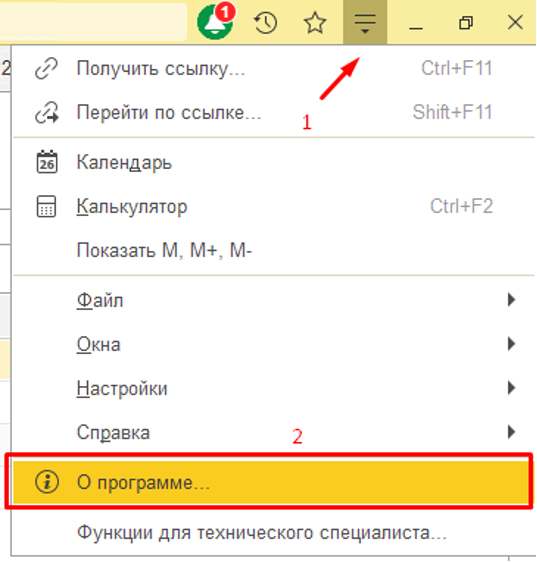
Как узнать свою версию 1С?
Следуйте инструкции на скриншоте:
Установка модуля
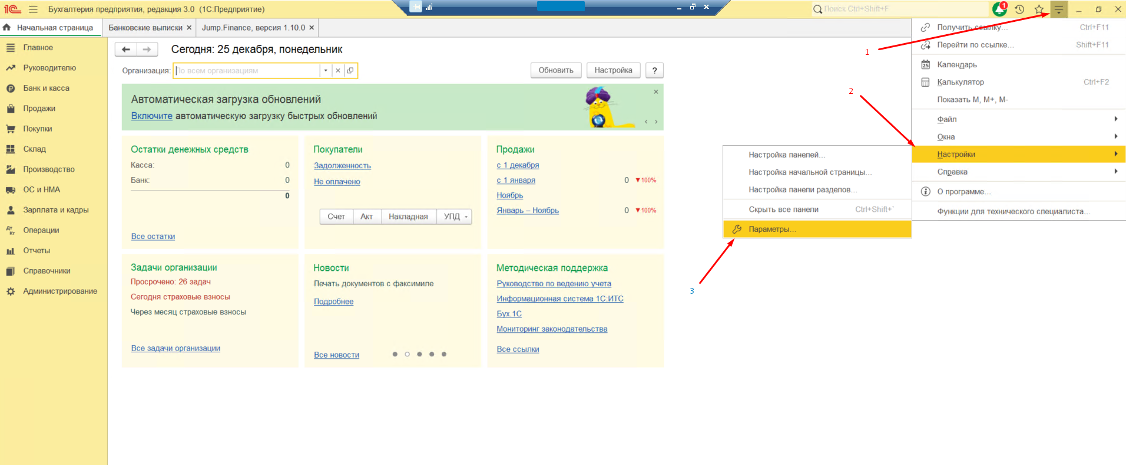
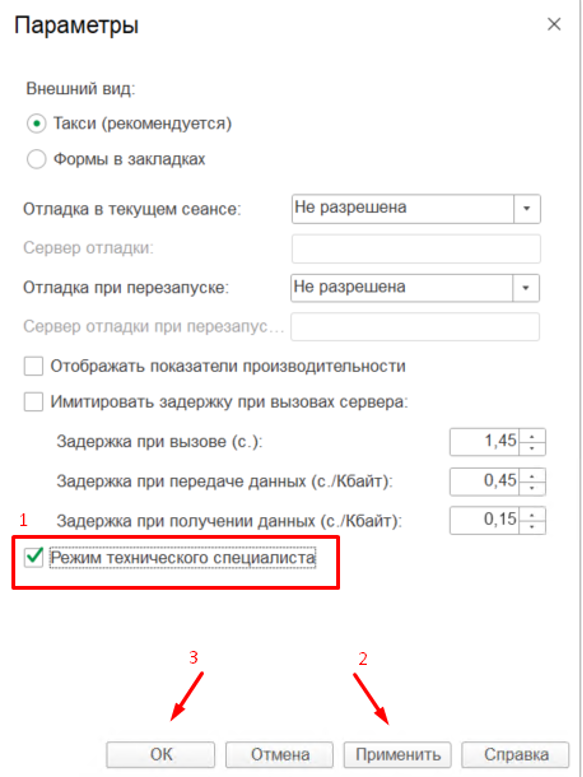
1. Для интеграции модуля требуется активировать функцию технического специалиста. Для этого в 1С необходимо перейти в раздел «Настройки» — «Параметры», нажав на стрелку в правом верхнем углу экрана.
Далее необходимо перейти в раздел «Функции для технического специалиста», для этого также нажимаем на стрелку в правом верхнем углу и выбираем нужный раздел.
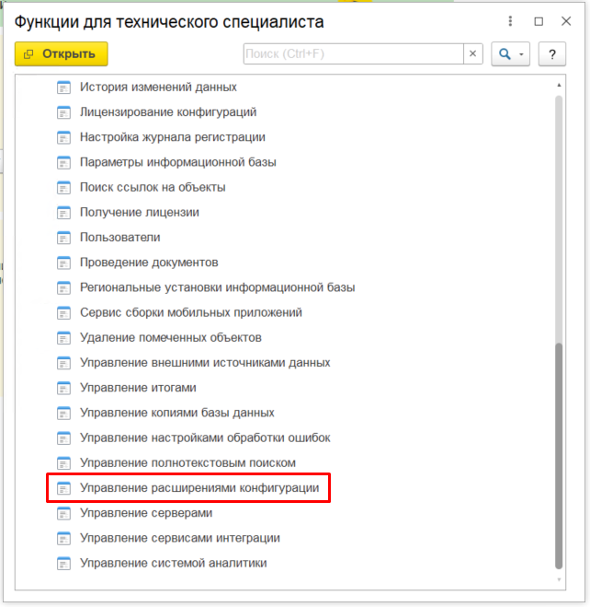
3. Далее листаем вниз и выбираем пункт «Стандартные» — «Управление расширениями конфигурации».
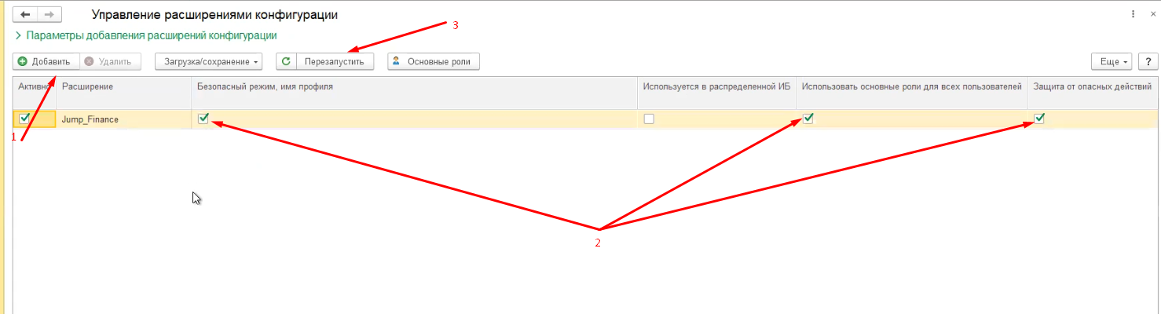
4. Далее нажимаем кнопку «Добавить» и выбираем файл модуля, заранее загруженный на компьютер, после чего убираем все галочки кроме «Активно» и перезагружаем 1С через кнопку «Перезапустить». Во всех дополнительных окнах, которые возникают при добавлении интеграции нажимаем «ОК» или «Да».
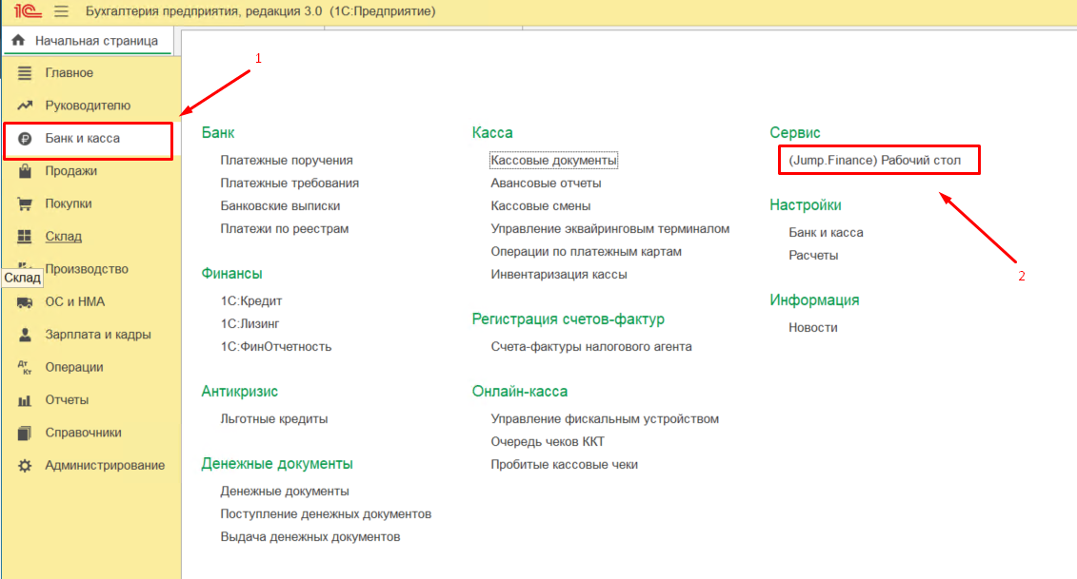
5. После того как 1С загрузилась, переходим в раздел «Банк и касса» — «Сервис» — «Jump.Finance Рабочий стол».
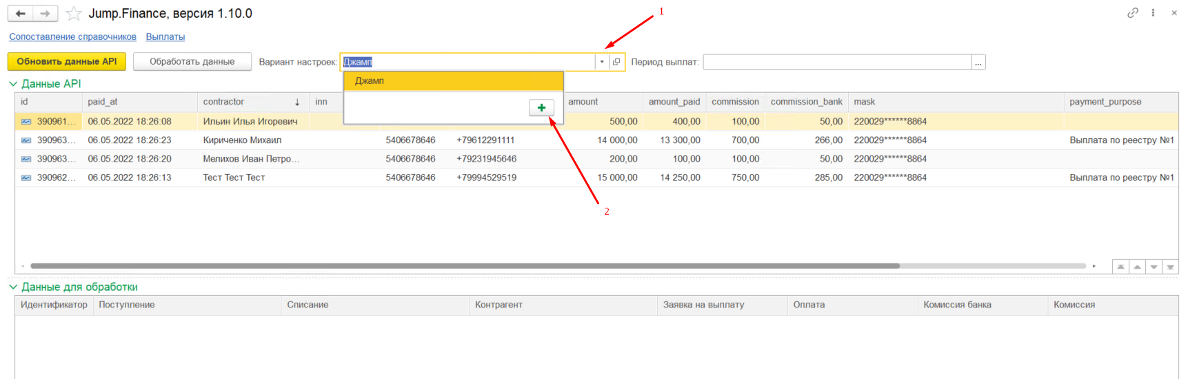
6. Добавляем интеграцию. Для этого в строке «Вариант настроек» нажимаем на стрелку для появления выпадающего списка и далее нажимает «+» или «создать».