Как создать приглашение для исполнителей?
Создайте одну ссылку-приглашение и отправляйте её вашим новым исполнителям. Они сами внесут все необходимые данные, а система автоматически создаст и отправит им договор. Больше не нужно тратить время на ручное добавление исполнителей — Jump сделает это за вас.
Как создать приглашение?
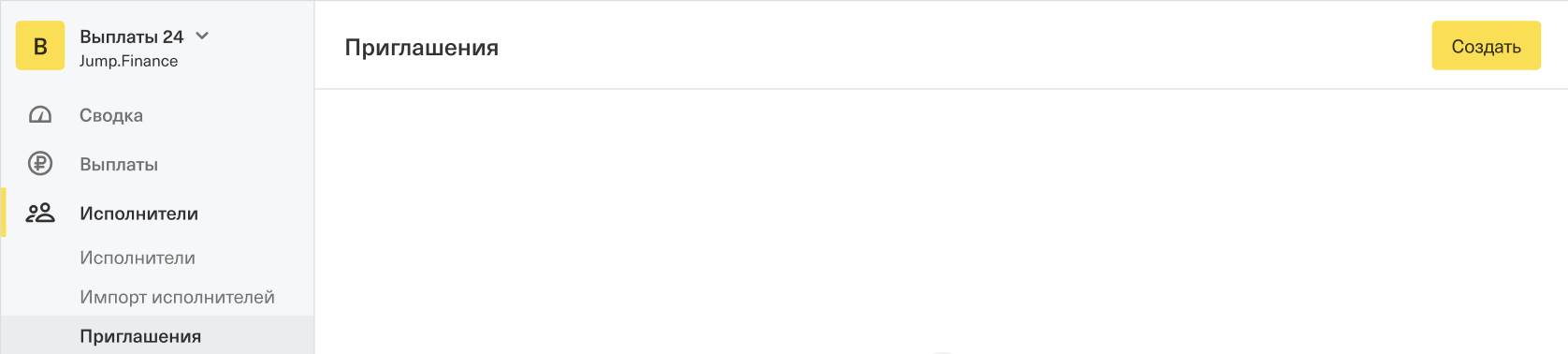
В разделе Исполнители перейдите в подраздел Приглашения и нажмите в правом верхнем углу экрана Создать.
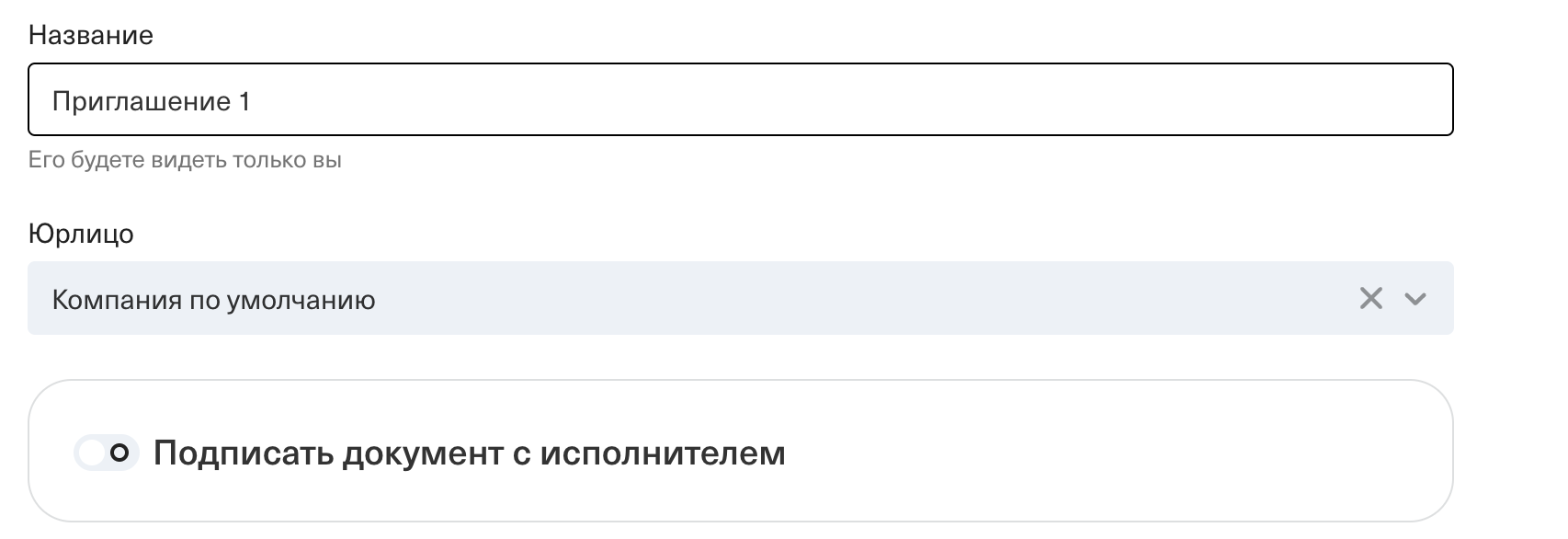
2. Укажите необходимые данные для приглашения:
- Название приглашения, оно поможет различать приглашения между собой. Название будете видеть только вы.
- Юрлицо в которое будет добавлен исполнитель после прохождения регистрации.
- Включите чек-бокс “Подписать документы с исполнителем”, если планируете подписывать договоры с исполнителями через Jump сразу при добавлении исполнителя в систему.
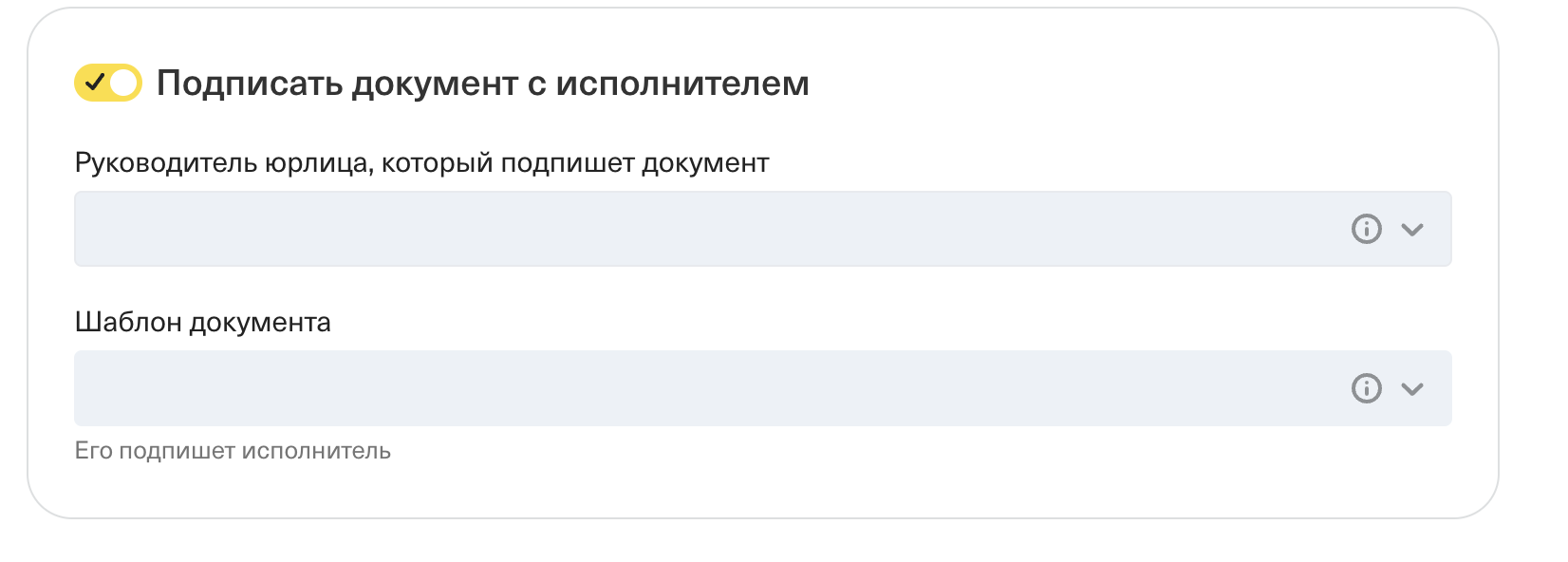
- При активации чек-бокса будет нужно выбрать Руководителя юрлица, который подпишет документ (будет доступен выбор из сотрудников компании, добавленных в кабинет), а также выбрать Шаблон документа. Выбор шаблона договора происходит из ранее созданных на юрлице, которое вы указали выше. Если у вас нет шаблона, то его необходимо добавить в разделе Документы - Шаблоны документов.
- Статус исполнителей. Можно выбрать один или несколько правовых статусов по которым исполнители будут работать. Если указать несколько, исполнитель при прохождении регистрации самостоятельно выберет нужный ему статус.
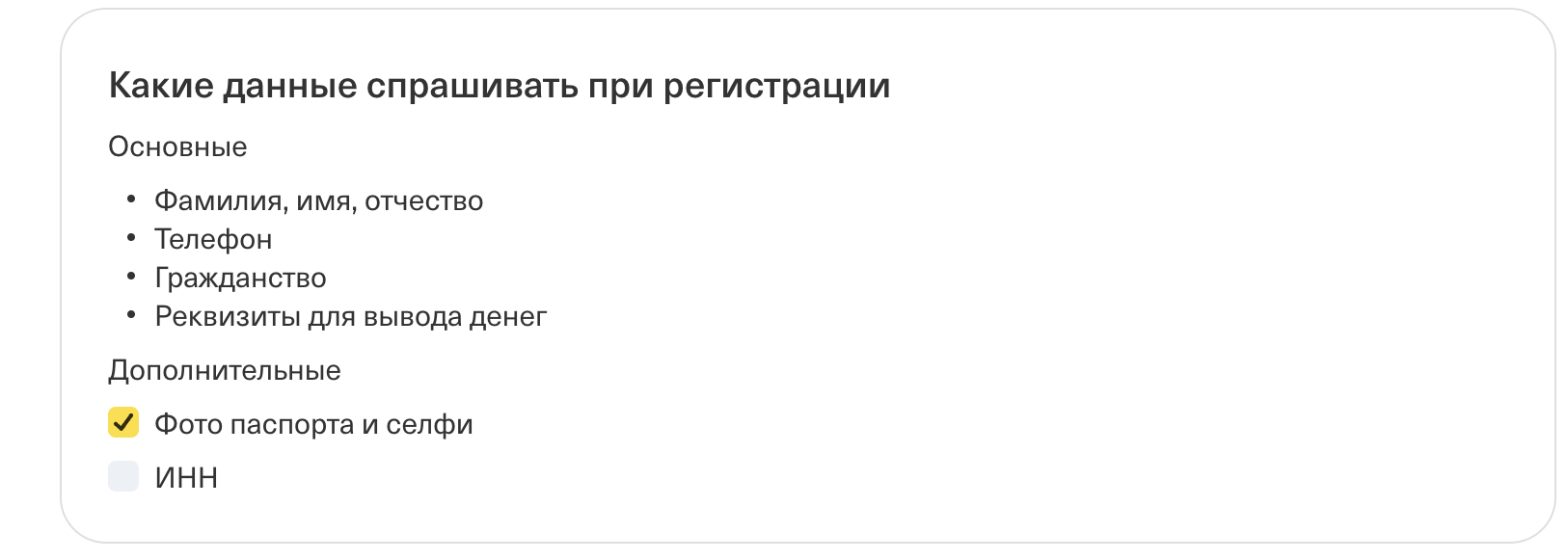
- Выберите, какие данные будут запрашиваться у исполнителя при регистрации. При включении чек-бокса “Фото паспорта и селфи” исполнителю нужно будет загрузить фотографии на платформу для дальнейшей идентификации. Если вы не планируете собирать паспортные данные, не включайте этот чек-бокс. При активации чек-бокса “ИНН” исполнитель должен будет ввести свой номер во время регистрации.
Внимание! Если ранее вы включили чек-бокс “Подписать документы с исполнителем”, то чек-бокс “Фото паспорта и селфи” отключить не получится. Это необходимо, чтобы в договор автоматически подставились паспортные данные исполнителя.
3. Нажмите Создать. Приглашение готово! В списке приглашений откройте созданное приглашение. Вы сможете прочитать краткую информацию об этом приглашении и скопировать ссылку, которую можно отравлять исполнителям для прохождения регистрации.
Можно создать неограниченное количество приглашений для одного юрлица.
Исполнитель перейдя по ссылке самостоятельно укажет все необходимые данные для работы с вами через Jump Finance.

8 800 550-62-69
Бесплатно для звонков по России

ООО «Джаст Лук» использует файлы cookie с целью обеспечения стабильной работы веб-сайтов компании, улучшения пользовательского опыта. Cookie представляют собой небольшие файлы, содержащие информацию о предыдущих посещениях веб-сайта . Если вы не хотите использовать файлы cookie, измените настройки браузера. Подробнее в Политике обработки персональных данных.
OpenAPI — открытый программный интерфейс приложения.
© 2018—2026, ООО «Джаст Лук»